01이 가이드 읽는 법
「이걸 누르면 이게 됩니다」를 모아 둔 문서입니다. 순서대로 따라 하는 안내서가 아니라, 궁금한 것만 찾아 보는 사전에 가깝습니다.
찾는 법
- 맨 위 찾기 칸 / 치는 대로 문서를 걸러 냅니다. 걸린 말은 노랗게 칠해집니다 — Esc 로 비웁니다
- 왼쪽 목차 지금 읽는 장이 금색으로 표시됩니다. 좁은 화면에서는 위쪽 「목차」 단추 안에 접혀 있습니다
- 본문의 화면 사진 눌러서 크게 봅니다. 바깥을 누르거나 Esc 로 닫습니다
- 오른쪽 위 「프로그램 열기」 검수 화면으로 갑니다. 이 가이드는 새 탭으로 열리므로 두 창을 나란히 놓고 볼 수 있습니다
빠른 길잡이
| 하고 싶은 것 | 볼 곳 |
|---|---|
| 그림 위에 의견을 남기고 싶습니다 | 코멘트 |
| 동그라미·화살표를 치고 싶습니다 | 도형 · 연필과 지우개 |
| 남긴 것을 다른 그림에도 똑같이 넣고 싶습니다 | 고르기와 복제 |
| 그림을 올리거나 순서를 바꾸고 싶습니다 | 이미지 넣기 · 캔버스 매니저 |
| 수정 전후를 나란히 보고 싶습니다 | 리비전 · 비교모드 |
| PPT·PDF 로 받고 싶습니다 | 내보내기 |
| 남긴 것이 저장됐는지 걱정됩니다 | 저장과 되돌리기 |
| 단축키만 빠르게 보고 싶습니다 | 단축키 한눈에 |
이 문서의 표시
본문에 이런 표시가 섞여 있습니다.
| V | 키보드 키입니다. 글자를 치고 있는 중에는 듣지 않습니다 |
| 휴대폰 | 휴대폰·태블릿에서 다르게 동작하는 자리입니다 |
02화면의 짜임
검수 프로그램은 화면 셋으로 되어 있습니다. 로그인하면 첫 화면에서 시작해 안쪽으로 들어갑니다.
검수 화면 — 어디에 무엇이 있나
 1
2
3
4
5
6
7
1
2
3
4
5
6
7
| 자리 | 무엇이 있나 |
|---|---|
| 1 상단바 | 프로젝트를 통째로 다루는 손잡이 — 목록으로 나가기 · 프로젝트 정보 · 내보내기 · 개선의견 · 보기 옵션 · 갤러리 · 알림 · 내 계정. 자세히 |
| 2 탭 줄 | 이 프로젝트의 탭이 늘어섭니다. 탭 하나가 「조감도」·「단지안내」처럼 한 묶음입니다. 자세히 |
| 3 썸네일 줄 | 지금 탭에 든 장이 차례로 섭니다. 눌러서 옮겨 다니고, 여기서 그림을 넣고 지웁니다. 자세히 |
| 4 도구 줄 | 무대 위에 무엇을 남길지 고릅니다 — 선택 · 코멘트 · 텍스트 · 도형 · 연필 · 지우개 · 미디어. 자세히 |
| 5 무대 | 그림이 놓이는 자리입니다. 코멘트·도형·연필 획이 그림 위에 얹힙니다 |
| 6 코멘트 패널 | 이 장의 코멘트가 목록으로 섭니다. 여기서 답글을 달고 반영완료를 표시합니다. 자세히 |
| 7 확대 조절 | − 축소 · 가운데 숫자는 「원본 크기」 · + 확대. 자세히 |
양쪽 줄과 패널을 접습니다
무대 오른쪽 위에 접기 단추 셋이 나란히 있습니다. 그림을 넓게 보고 싶을 때 누릅니다.
- 상단 메뉴 접기맨 윗줄과 탭 줄을 함께 감춥니다
- 썸네일 접기왼쪽 장 목록을 감춥니다
- 코멘트 패널 접기오른쪽 코멘트 목록을 감춥니다
썸네일 줄과 코멘트 패널은 폭도 바꿉니다. 경계선을 끌면 넓어지고, 더블클릭하면 기본 폭으로 돌아옵니다.
03상단바와 탭 줄
맨 위 두 줄은 프로젝트 전체를 다루는 자리입니다. 그림 하나가 아니라 프로젝트 통째로 걸리는 손잡이가 여기 모여 있습니다.
맨 윗줄 — 왼쪽

맨 윗줄 — 가운데
- 개선의견 이 프로그램에 바라는 점을 남깁니다. 옆의 숫자는 아직 처리되지 않은 개수입니다 — 해결·반려된 것은 세지 않습니다. 자세히
맨 윗줄 — 오른쪽

- 보기 옵션그림 위에 얹힌 것을 갈래마다 켜고 끕니다. 자세히
- 모든 이미지 보기이 탭의 이미지를 목록으로 크게 봅니다. 눌러 놓으면 글자가 「검수 화면」으로 바뀌어 되돌아옵니다. 자세히
- 알림빨간 점이 붙으면 안 읽은 것이 있습니다. 자세히
- 나 내 계정이름과 권한이 적힙니다 — 지금 누구로 접속해 있는지 여기서 확인합니다
- 로그아웃접속을 끊습니다
탭 줄

둘째 줄에는 이 프로젝트의 탭이 늘어섭니다. 탭 하나가 「조감도」·「단지안내」처럼 한 묶음이고, 그 안에 여러 장이 들어갑니다.
| 이렇게 하면 | 이렇게 됩니다 |
|---|---|
| 탭을 클릭 | 그 탭으로 갑니다 |
| 탭을 더블클릭 | 이름을 그 자리에서 고칩니다 |
| 탭을 길게 누르기 | 순서를 옮깁니다 |
| 탭의 ∨ | 이 탭의 리비전 목록이 아래로 펴집니다. 고르면 그 검수본으로 바뀝니다 |
| 줄 오른쪽 + | 새 탭을 만듭니다 — 만들면 이름부터 고치게 됩니다 |
| 줄 오른쪽 탭 관리 | 탭을 통째로 다루는 창이 뜹니다 (아래) |
탭 관리 창
창 머리에 규칙이 한 줄로 적혀 있습니다 — 체크: 모두에게 표시 · ★: 내 담당 강조 · 눈: 내 화면에서만 숨김.
| 줄에 있는 것 | 무엇을 합니다 |
|---|---|
| ⠿ 손잡이 | 드래그하여 순서를 옮깁니다. 줄 아무 데나 길게 눌러도 됩니다 |
| 체크 | 표시/숨김 — 모두에게 걸립니다 |
| 이름 칸 | 바로 고쳐 적습니다 |
| N장 | 이 탭에 든 장 수 |
| ★ | 내 담당 표시 — 탭이 강조되어 보입니다 |
| 눈 | 내 화면에서만 숨김/표시 — 다른 사람에게는 그대로입니다 |
| ✕ | 탭 삭제 |
| 맨 아래 칸 | 이름을 적고 「+ 탭 추가」로 새 탭을 만듭니다 |
04도구 줄
무대 위 가운데에 떠 있는 줄입니다. 지금 무엇을 남길지를 고릅니다. 도구는 한 번에 하나만 켜집니다.

-
선택 V
요소를 클릭해 선택 및 편집, 끌어서 이동합니다
Shift+클릭 요소 추가 선택 · Alt+클릭 요소 선택 제외 - 코멘트 C 화면을 클릭해 코멘트를 추가합니다 — 번호가 붙고 오른쪽 목록에도 섭니다. 자세히
-
텍스트 T
화면을 클릭해 글자를 넣습니다. 검수 의견이 아니라 이름표·설명입니다
D 굵기 바꾸기 · [ ] 글자 크기. 자세히 -
도형 R O L Shift+L F
드래그해서 도형을 그립니다. 선·화살표는 클릭 → 클릭으로도 그립니다
Shift+R 다음 모양 · Shift+클릭 선 이어 그리기 · D 실선↔점선 · [ ] 선 두께. 자세히 -
연필 P
화면 위에 드래그하여 선을 그립니다
D 실선↔점선 · [ ] 선 두께. 자세히 -
지우개 E
연필 도구로 그린 선만 문질러 지웁니다 — 도형·코멘트는 지워지지 않습니다
[ ] 원 크기. 자세히 - 미디어 I 사진이나 영상을 골라 검수 이미지 위에 얹습니다. 이것만 「모드」가 아니라 한 번의 동작입니다 — 누르면 곧바로 파일 창이 뜹니다. 자세히
도구를 바꾸면 이렇게 됩니다
| 다른 도구를 누르면 | 앞의 도구는 꺼지고, 골라 두었던 것도 전부 풀립니다 |
| 같은 도구를 다시 누르면 | 꺼집니다 — 선택 도구로 돌아옵니다 |
| 코멘트를 켠 채 텍스트를 누르면 | 꺼지지 않고 갈아탑니다 (둘은 짝입니다) |
| 글자를 쓰는 중이면 | 단축키가 듣지 않습니다 — 댓글에 「v」를 치는데 도구가 바뀌면 안 되니까요 |
서랍 — 도구마다 붙는 설정
텍스트·도형·연필·지우개를 켜면 단추 옆에 서랍이 펴집니다. 색·두께·모양을 여기서 고릅니다.
| 도구 | 서랍에 있는 것 | 숫자 키 |
|---|---|---|
| 텍스트 | 글자 색 7가지 · 글자 크기 11~48px · 굵기 보통 · 굵게 · 진하게 | 1~7 |
| 도형 | 모양 5가지 · 색 빨강 · 노랑 · 파랑 · 초록 · 흰색 · 선 두께 1~10px · 실선/점선 | 1~5 |
| 연필 | 색 빨강 · 노랑 · 파랑 · 흰색 · 선 두께 1~12px · 실선/점선 · 이전 획 지우기 · 모두 지우기 | 1~4 |
| 지우개 | 지우개 원 크기 | ― |
숫자 키는 지금 켜진 도구의 팔레트에서 고릅니다. 그리는 도구가 꺼져 있으면 아무 일도 하지 않습니다.
도형 다섯 모양
05화면 보기 — 확대·이동·감추기
그림을 크게 보고, 옮기고, 얹힌 것을 잠깐 치우는 손잡이입니다. 보기만 바꿀 뿐 저장된 것은 건드리지 않습니다.
확대와 이동
| 이렇게 하면 | 이렇게 됩니다 |
|---|---|
| 마우스 휠 | 화면 확대/축소 — 마우스 포인터가 있는 자리를 기준으로 커집니다 |
| 휠 클릭 드래그 | 화면 이동 |
| 오른쪽 아래 − / + | 한 번에 25%씩 축소·확대 — 40% ~ 400% 까지 |
| 가운데 숫자를 클릭 | 원본 크기(100%)로 돌아갑니다 |
| ← → 또는 좌우 화살표 | 이전 장 · 다음 장 |
화면 아래 조작법 상자
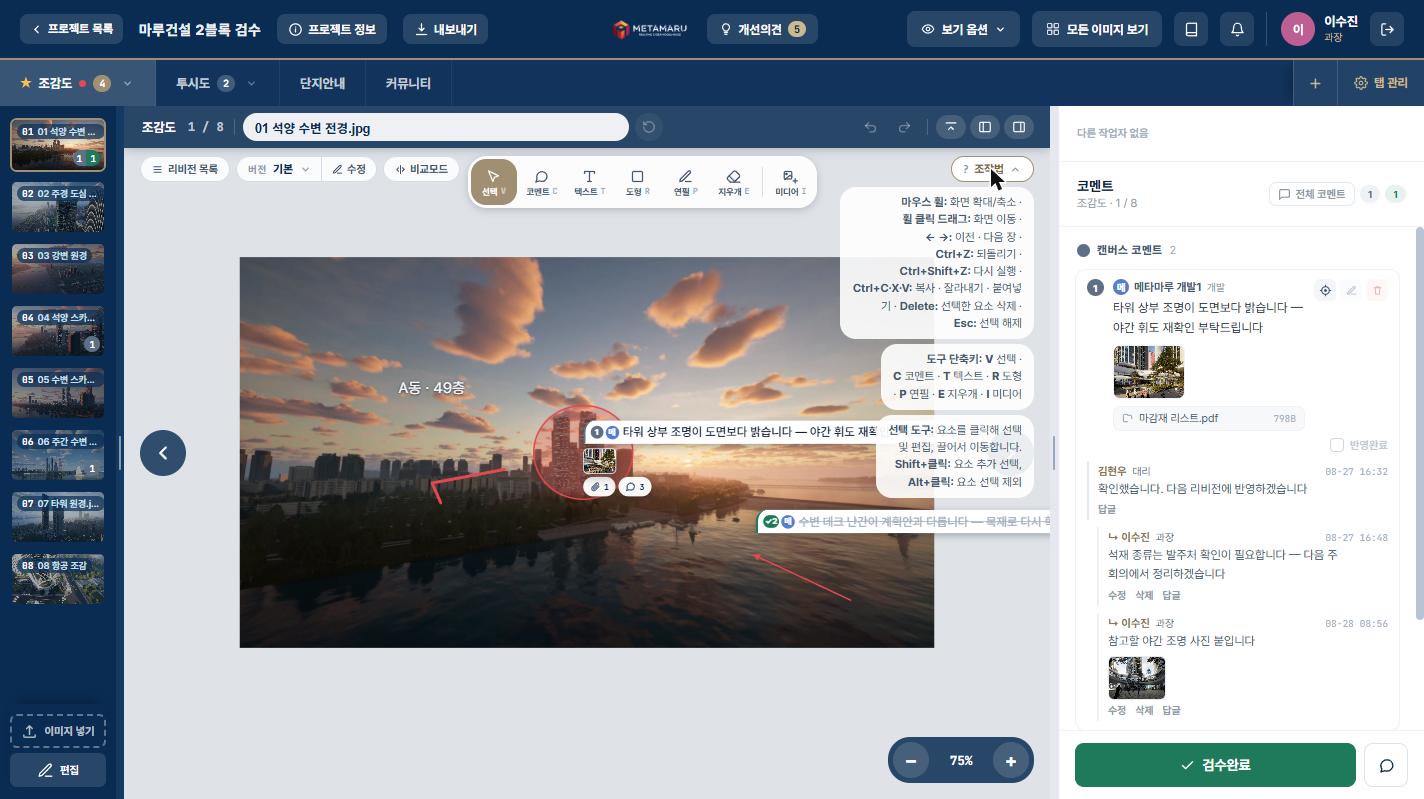
무대 오른쪽 위 「? 조작법」을 누르면 키 목록이 펴집니다. 접어 두면 이 컴퓨터에 기억되어 다음에 열 때도 접힌 채입니다.
| 키 | 하는 일 |
|---|---|
| 마우스 휠 | 화면 확대/축소 |
| 휠 클릭 드래그 | 화면 이동 |
| ← → | 이전 · 다음 장 |
| Ctrl+Z | 되돌리기 |
| Ctrl+Shift+Z | 다시 실행 |
| Ctrl+C X V | 복사 · 잘라내기 · 붙여넣기 |
| Delete | 선택한 요소 삭제 |
| Esc | 선택 해제 |
도구를 켜면 이 줄 위에 그 도구에서만 듣는 키가 함께 뜹니다 — 도형이면 Shift+R, 연필이면 D 같은 것들입니다.
보기 옵션 — 얹힌 것을 갈래마다 끕니다
맨 윗줄 오른쪽 「보기 옵션」을 누르면 목록이 펴집니다. 끄면 내 화면에서만 안 보이고, 저장된 것은 그대로입니다.
| 갈래 | 끄면 무엇이 사라지나 |
|---|---|
| 모든 요소 | 아래 다섯을 한꺼번에 켜고 끕니다. 하나만 꺼도 체크가 저절로 풀립니다 |
| 코멘트 | 번호·작성자·첨부까지 함께 감춥니다 |
| 텍스트 | 그림 위에 얹은 글자 — 검수 코멘트가 아닙니다 |
| 도형 | 선·화살표·자유선과 사각형·원 |
| 추가 이미지 | 그림 위에 얹은 사진 |
| 연필 획 | 끄면 연필·지우개 도구도 함께 꺼집니다 |
| 이전 리비전 밑그림 | 리비전에서 아직 안 올린 자리에 앞 리비전 그림을 흐리게 깔아 줍니다 (화면에서만) |
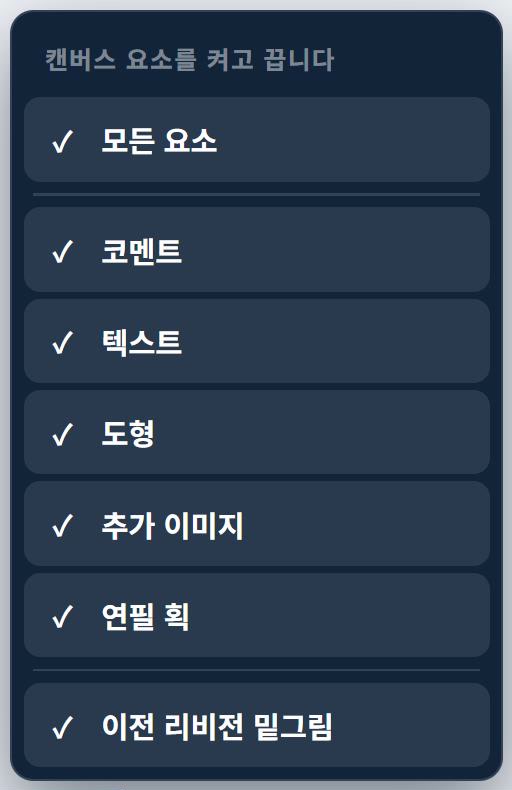
이전 리비전 밑그림은 나머지 다섯과 성격이 다릅니다. 다섯은 사람이 얹은 것이고, 밑그림은 프로그램이 깔아 주는 참고 그림이라 「모든 요소」와 「N 숨김」 셈에 들지 않습니다.
양쪽을 접어 넓게 보기
무대 오른쪽 위 접기 단추 셋으로 상단 메뉴 · 썸네일 줄 · 코멘트 패널을 각각 감춥니다. 경계선을 끌면 폭이 바뀌고, 더블클릭하면 기본 폭으로 돌아옵니다. 화면의 짜임을 보세요.
06코멘트
그림 위 그 자리에 검수 의견을 남기는 기능입니다. 번호가 붙고, 오른쪽 목록에도 서고, 댓글·첨부가 딸리고, 고친 뒤에 반영완료로 닫습니다.
남기기
- 도구 줄에서 코멘트 C 를 켭니다
- 그림에서 말하고 싶은 자리를 클릭합니다 — 그 자리에 글 쓰는 칸이 열립니다
- 내용을 적고 Enter
| 글 쓰는 칸에서 | 이렇게 됩니다 |
|---|---|
| Enter | 등록합니다 |
| Shift+Enter | 줄을 바꿉니다 |
| Esc | 취소합니다 — 쓰던 것이 사라집니다 |
| 다른 데를 클릭 | 쓴 내용 그대로 등록됩니다 |
| 아래 파일 첨부 · 사진·영상 첨부 | 등록하기 전에 미리 붙여 둡니다 — 한 개당 최대 100MB |
고르고 · 옮기고 · 고치기
선택 도구 V 로 돌아온 뒤에 만집니다.
| 이렇게 하면 | 이렇게 됩니다 |
|---|---|
| 클릭 | 고릅니다 — 옆에 설정창이 뜹니다 |
| 끌기 | 자리를 옮깁니다 |
| 더블클릭 | 내용을 바로 고칩니다 |
| Esc | 설정창을 닫습니다 (선택 해제) |
| Delete 또는 Backspace | 지웁니다 — 댓글·첨부가 딸려 있으면 먼저 되묻습니다 |
| Shift+클릭 | 여럿 고르기. 자세히 |
설정창에 있는 것
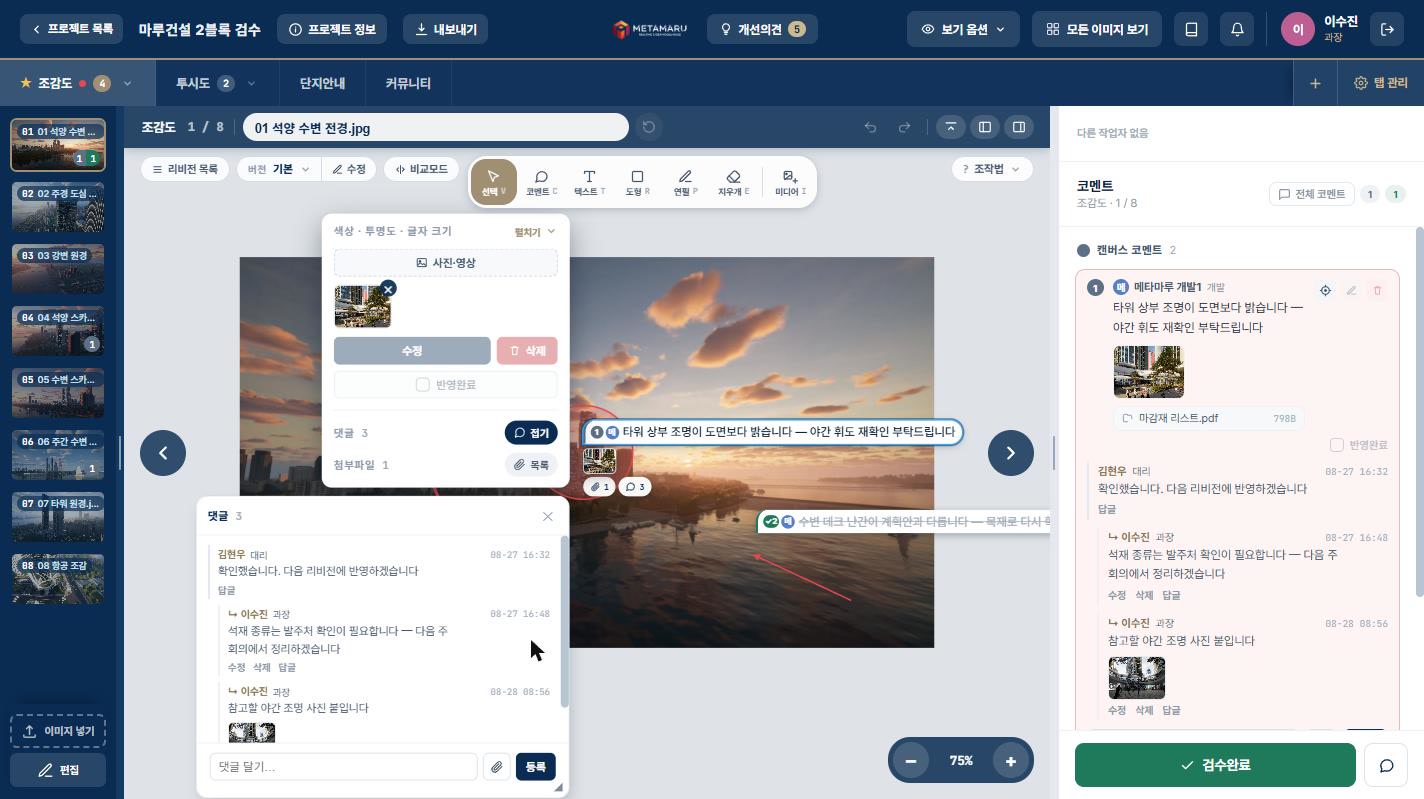
코멘트를 고르면 글자 오른쪽에 창이 섭니다. 자리가 모자라면 왼쪽으로 넘어갑니다.
| 줄 | 무엇을 합니다 |
|---|---|
| 색상 · 투명도 · 글자 크기 | 눌러서 접었다 폅니다 — 창이 커서 기본은 접혀 있습니다 |
| 색 동그라미 7가지 | 빨강 · 노랑 · 하늘 · 연두 · 흰색 · 검정 · 진한 파랑 |
| 투명도 | 10 ~ 100% 로 옅게 합니다 |
| 글자 크기 | 11 ~ 25px |
| 사진·영상 첨부 | 여러 개를 한꺼번에 고를 수 있습니다 · 한 개당 최대 100MB |
| 수정 · 삭제 | 내용을 고치거나 지웁니다 |
| 반영완료 | 「고쳤습니다」를 남깁니다 (아래) |
| 댓글 N | 누르면 오른쪽 위에 떠있는 창으로 목록이 펴집니다 |
| 첨부파일 N | 같은 꼴로 첨부 목록이 펴집니다 |
댓글과 답글
설정창의 「댓글 N」을 누르면 떠있는 창이 열립니다. 캔버스를 가리지 않는 자리에 서고, 창을 연 채로 그림을 계속 볼 수 있습니다.
- 답글댓글 한 줄에 다시 답합니다 — 한 칸 들여쓴 채로 붙습니다
- 수정 · 삭제내가 쓴 댓글을 고치거나 지웁니다
- 첨부댓글에도 사진·파일을 답니다. 창 아래에서 Enter 로도 등록됩니다
캔버스의 말풍선 아래에도 「댓글 3개 · 답글 5개 — 눌러서 봅니다」 처럼 개수가 적힙니다. 눌러 보기 전에 무엇이 붙었는지 알 수 있습니다.
반영완료
의견을 반영했으면 반영완료로 표시합니다. 켜면 글자가 회색에 취소선이 되고, 목록의 초록 알약에 세어집니다.
| 어디에 있나 | 설정창 아래 「반영완료」 네모 · 오른쪽 목록 카드의 「반영을 마쳤으면 눌러 주세요」 |
| 누가 켜나 | 그 코멘트를 쓴 사람과 메타마루 직원. 주인을 모르는 옛 코멘트는 누구나 켤 수 있습니다 |
| 되돌리기 | 같은 자리를 다시 누르면 해제됩니다 |
| 누가 언제 | 완료한 사람과 시각이 함께 남습니다 — 말풍선에 마우스를 올리면 보입니다 |
겹치면 하나로 뭉칩니다
가까이 찍은 코멘트끼리 서로를 가리면 개수 동그라미 하나로 묶입니다. 눌러 보면 속에 든 것이 목록으로 펴지고, 하나를 고르면 그것만 빠져나와 설정창이 열립니다 — 화면이 움직이거나 배율이 바뀌지는 않습니다.
확대하면 저절로 풀립니다. 고른 코멘트와 고치는 중인 코멘트는 뭉치지 않습니다.
오른쪽 코멘트 패널
| 패널에 있는 것 | 무엇입니다 |
|---|---|
| 머리의 회색 알약 | 반영완료 대기 수 |
| 머리의 초록 알약 | 반영완료된 수 |
| 전체 코멘트 | 이 프로젝트의 코멘트를 탭·리비전을 가로질러 한 목록으로 봅니다. 자세히 |
| 카드의 돋보기 | 어디에 있는지 보기 — 캔버스에서 골라 줍니다 |
| 카드의 연필 · 휴지통 | 내용 수정 · 이 코멘트를 삭제 |
| 빨간 점 | 안 본 새 코멘트입니다 |
| 비어 있으면 | 「아직 남긴 내용이 없습니다. 이미지를 클릭해 코멘트를 남겨 보세요.」 |
리비전 목록 화면에서는 같은 패널이 리비전별 묶음으로 바뀝니다. 묶음은 기본이 접힘이고, 안 본 것이 있으면 「새 N」이 붙습니다.
누가 만질 수 있나
| 내가 쓴 코멘트 | 수정 · 삭제 · 반영완료 모두 |
| 남이 쓴 코멘트 | 댓글만 답니다 — 고치려 하면 「다른 이용자의 코멘트입니다.」 라고 알립니다 |
| 주인을 모르는 옛 코멘트 | 누구나 만집니다 |
07텍스트 — 그림 위 이름표
글자만 얹는 딱지입니다. 「A동」·「여기 마감 변경」처럼 그림에 이름을 붙일 때 씁니다. 검수 의견이 아닙니다.
코멘트와 무엇이 다른가
| 코멘트 C | 텍스트 T | |
|---|---|---|
| 번호 | 붙습니다 | 없습니다 |
| 오른쪽 목록 | 섭니다 | 안 섭니다 |
| 개수 딱지에 | 세어집니다 | 안 세어집니다 |
| 댓글 · 답글 | 됩니다 | 없습니다 |
| 첨부 | 사진 · 파일 | 없습니다 |
| 반영완료 | 됩니다 | 없습니다 — 처리할 의견이 아니니까요 |
| 글자 크기 | 11 ~ 25px | 11 ~ 48px — 이름표라 더 크게 씁니다 |
| 굵기 · 배경판 | 없습니다 | 있습니다 |
| 보기 옵션 | 「코멘트」로 끕니다 | 「텍스트」로 따로 끕니다 |
| 복사 · 복제 | 안 됩니다 — 댓글·첨부가 딸려서요 | 됩니다 — 딸린 것이 없어서요 |
딱지의 설정창
딱지를 고르면 창이 뜹니다. 코멘트와 달리 늘 펴진 채입니다 — 넣을 것이 적어 접을 까닭이 없습니다.
| 색상 7가지 | 빨강 · 노랑 · 하늘 · 연두 · 흰색 · 검정 · 진한 파랑 키 1~7 |
| 투명도 | 10 ~ 100% |
| 글자 크기 | 11 ~ 48px 키 [ ] |
| 굵기 | 보통 · 굵게 · 진하게 키 D |
| 판 | 판 켜짐 / 판 꺼짐 — 글자 뒤에 바탕을 깔아 밝은 사진 위에서도 읽히게 합니다 |
| 다른 캔버스에 복제 | 같은 글자를 여러 장에 한꺼번에 놓습니다. 자세히 |
| 수정 · 삭제 | 내용을 고치거나 지웁니다 |
놓고 · 고치기
코멘트와 똑같습니다 — T 를 켜고 클릭, 글을 적고 Enter. 고칠 때는 선택 도구로 돌아와 더블클릭합니다.
코멘트를 놓다가 T 를 누르면 도구가 꺼지지 않고 갈아탑니다. 둘은 짝이라 오가며 쓰기 좋게 해 두었습니다.
08도형
동그라미로 짚고, 화살표로 가리키고, 사각형으로 묶습니다. 다섯 모양이 있고 다 그린 뒤에도 색·두께·모양을 바꿀 수 있습니다.
그리기
| 이렇게 하면 | 이렇게 됩니다 |
|---|---|
| 드래그 | 다섯 모양 모두 이렇게 그립니다 |
| 선 · 화살표는 클릭 → 클릭 | 드래그가 어려운 긴 선을 두 번 눌러 긋습니다 |
| 선을 고른 채 Shift+클릭 | 그 선에서 이어 그립니다 — 꺾인 선을 만들 때 씁니다 |
| Shift+R | 다음 모양으로 넘어갑니다 (선 → 화살표 → 원 → 사각형 → 자유 → 다시 선) |
| D | 실선 ↔ 점선 |
| [ ] | 선 두께 — 1~10px, 정수만 |
| 1~5 | 색 — 빨강 · 노랑 · 파랑 · 초록 · 흰색 |
그린 뒤에 고치기
선택 도구 V 로 도형을 클릭하면 설정창이 뜹니다.
| 설정창 | 무엇을 합니다 |
|---|---|
| 색상 | 다섯 색 중에서 고릅니다 |
| 투명도 | 0 ~ 100% — 아래 설명을 보세요 |
| 선 | 실선 ↔ 점선 · 두께 1~10px |
| 모양 | 사각형 ↔ 원을 그 자리에서 바꿉니다 |
| 다른 캔버스에 복제 | 같은 도형을 여러 장에 한꺼번에 놓습니다. 자세히 |
| 삭제 | 지웁니다 (Delete 도 됩니다) |
선·화살표에는 이 슬라이더가 없습니다 — 채울 속이 없어 눌러도 아무 변화가 없으니까요.
크기 바꾸기
| 무엇 | 손잡이 | 어떻게 커집니다 |
|---|---|---|
| 사각형 · 원 | 네 귀퉁이 | 잡은 반대편이 고정 · Alt 를 누르면 중심 고정 |
| 선 · 화살표 | 양 끝점 | 잡은 끝만 움직입니다 |
| 자유형 | 감싼 상자의 네 귀퉁이 | 반대편 고정 · Alt 면 중심 고정 — 어느 쪽이든 가로세로비를 지킵니다 |
Alt 는 끌기 도중에 눌러도 그 자리에서 바뀝니다. 반대편을 지나쳐 끌면 최소 크기에서 멈추고 뒤집히지 않습니다.
09연필과 지우개
손으로 슥슥 긋는 도구입니다. 그은 획은 지우개로만 지워집니다.
연필 P
| 그리기 | 화면 위에 드래그합니다 — 왼쪽 버튼만 받습니다 |
| 색 | 빨강 · 노랑 · 파랑 · 흰색 키 1~4 |
| 선 두께 | 1 ~ 12px 키 [ ] |
| 실선 ↔ 점선 | D |
| 이전 획 지우기 | 마지막에 그은 획 하나를 지웁니다 |
| 모두 지우기 | 이 이미지의 연필 획을 모두 지웁니다 |
연필을 켠 채로도 휠 클릭 드래그로 화면을 옮길 수 있습니다. 오른쪽 버튼은 브라우저 기본 메뉴로 갑니다.
지우개 E
켜면 커서가 지우는 넓이만 한 동그라미로 바뀝니다. 그 원에 닿는 연필 획이 지워집니다 — 톡 눌러도 지워지고 문질러도 지워집니다.
| 원 크기 | [ ] 로 줄이고 키웁니다 |
| 무엇이 지워지나 | 연필 획만 — 도형 · 코멘트 · 텍스트는 안 건드립니다 |
| 확대하면 | 동그라미는 화면에서 늘 같은 크기입니다. 크게 볼수록 그림 기준으로는 좁게 지워집니다 |
10고르기 · 복사 · 복제
여러 개를 한꺼번에 집어 옮기고, 복사해 붙이고, 다른 장에 통째로 복제합니다. 전부 선택 도구 V 에서 합니다.
여럿 고르기
| 이렇게 하면 | 이렇게 됩니다 |
|---|---|
| 클릭 | 하나만 고릅니다 — 설정창이 뜹니다 |
| Shift+클릭 | 고른 것에 더합니다 |
| Alt+클릭 | 고른 것에서 뺍니다 |
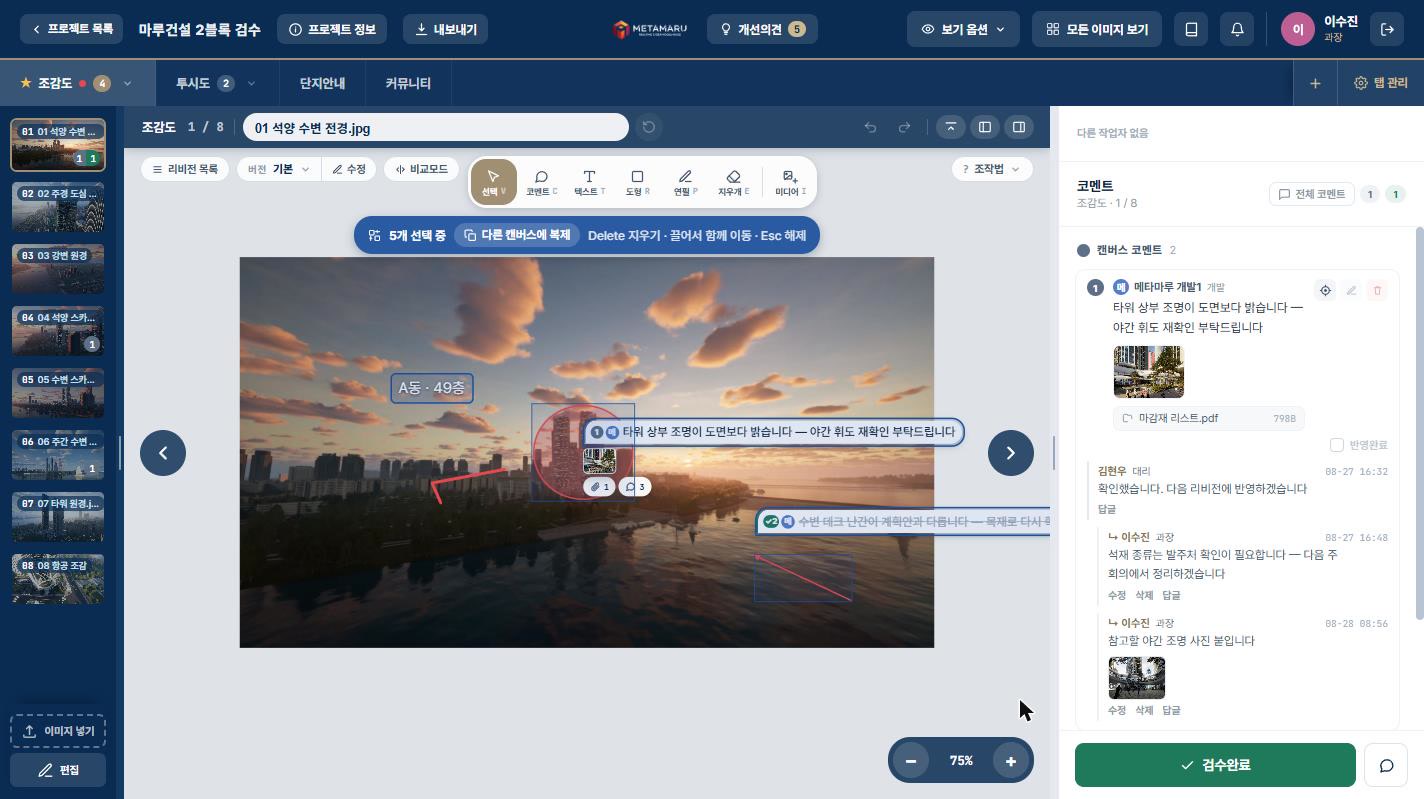
| 여럿이 고릴 때 | 설정창 대신 「N개 선택 중」 줄이 뜹니다 |
| 하나만 남으면 | 다시 설정창으로 돌아옵니다 |
| 끌기 | 고른 것이 함께 움직입니다 |
| Delete | 고른 것을 모두 지웁니다 |
| Esc | 선택 해제 |
복사 · 잘라내기 · 붙여넣기
| 키 | 이렇게 됩니다 |
|---|---|
| Ctrl+C | 고른 것을 복사합니다 |
| Ctrl+X | 잘라냅니다 — 원본이 사라집니다 |
| Ctrl+V | 마우스 커서 자리에 붙입니다 |
여러 개를 붙이면 묶음의 가운데가 커서에 맞춰집니다 — 서로 간격은 그대로 살아납니다. 다른 탭·장·리비전으로 옮겨 가서 붙여도 됩니다.
②·③ 은 얹은 사진으로 들어갑니다. 자세히
텍스트는 이름표라 딸린 것이 없어 그대로 나릅니다.
글을 쓰는 칸 안에서는 Ctrl+C·V 가 글자 복사로 돌아갑니다.
다른 캔버스에 복제
같은 표시를 여러 장에 한꺼번에 놓습니다. 캔버스가 수십 장인 프로젝트에서 Ctrl+V 를 장마다 반복하지 않아도 됩니다.
여는 길은 둘입니다
| 여럿 골랐을 때 | 「N개 선택 중」 줄의 「다른 캔버스에 복제」 |
| 하나 골랐을 때 | 도형·텍스트·얹은 사진 설정창 안의 같은 단추 |
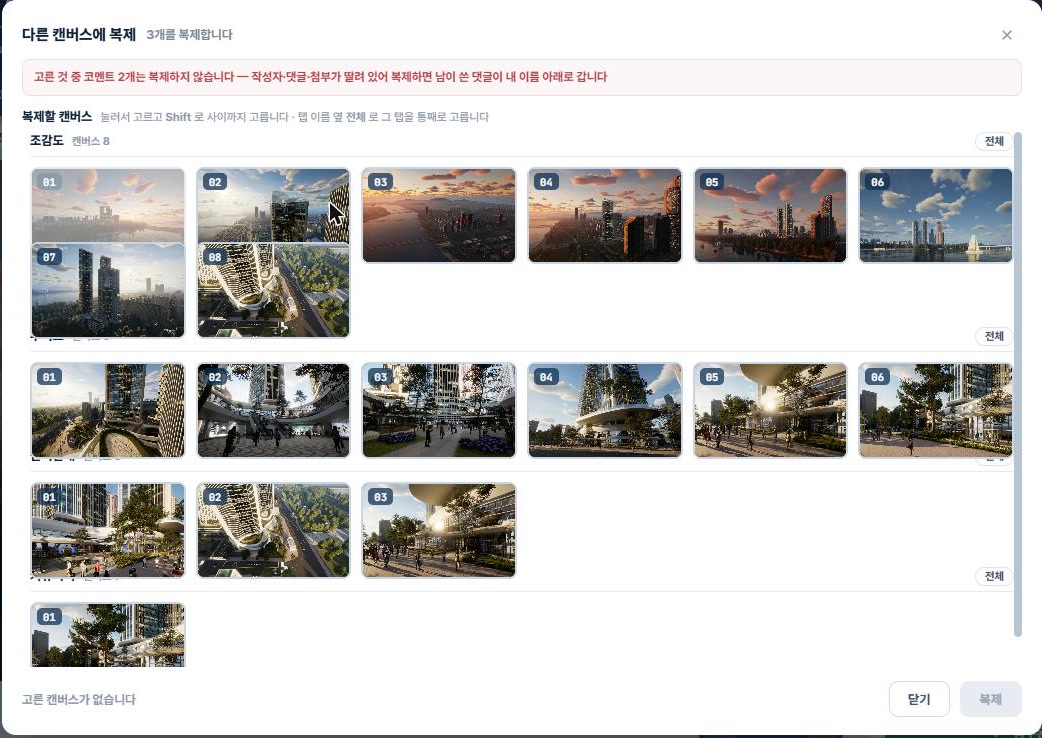
| 창에서 | 이렇게 됩니다 |
|---|---|
| 카드를 클릭 | 고르고 · 다시 누르면 놓습니다 |
| Shift+클릭 | 먼저 누른 카드부터 사이까지 통째로 고릅니다 |
| 탭 이름 줄을 클릭 | 그 탭의 장을 모두 고르거나 모두 놓습니다 |
| 지금 보고 있는 장 | 「지금 캔버스」로 흐려져 있고 고를 수 없습니다 |
| 아래 줄 | 몇 곳에 몇 개가 생기는지 미리 알려 줍니다 |
| Esc | 창을 닫습니다 |
알아 둘 것
- 같은 자리에 놓입니다 — 원본과 어긋나지 않습니다
- 빈 페이지에도 복제됩니다. 그림이 아직 없어도 표시를 미리 얹어 둘 수 있습니다
- Ctrl+Z 한 번이면 여러 장에 놓은 것이 전부 되돌아갑니다
- 한 번에 600개까지입니다. 넘으면 그 자리에서 알려 주고 아무것도 놓지 않습니다
- 아직 서버에 다 못 올린 사진은 빼고 복제합니다 — 몇 개를 뺐는지 함께 알려 줍니다
- 창이 열려 있는 동안 Delete·화살표 같은 키는 듣지 않습니다 — 뒤의 캔버스가 바뀌면 안 되니까요
11장과 썸네일 줄
탭 안에는 장이 차례로 들어 있습니다. 그림 한 장이 한 장이고, 왼쪽 썸네일 줄이 그 차례를 보여 줍니다.
썸네일 한 칸에 붙는 것
| 번호와 이름 | 차례 번호와 파일 이름 |
| 검수완료 도장 | 이 장을 「검수 끝」으로 찍어 두었을 때 |
| 코멘트 알약 | 이 장의 코멘트 수 — 완료된 수는 초록으로 칠해집니다 |
| 빨간 점 | 안 본 새 요소가 있습니다 |
| 이전 | 이 자리에 그림이 아직 없어 앞 리비전 그림을 흐리게 깔아 둔 상태입니다 |
줄에서 하는 일
| 이렇게 하면 | 이렇게 됩니다 |
|---|---|
| 클릭 | 그 장으로 갑니다 |
| 길게 눌러 끌기 | 차례를 옮깁니다 |
| 경계선을 끌기 | 줄 폭을 바꿉니다 — 더블클릭하면 기본값 |
| 맨 아래 이미지 넣기 | 파일을 고르거나 여기로 끌어다 놓습니다 |
| 맨 아래 편집 | 캔버스 매니저를 엽니다 — 차례 바꾸기 · 지우기 · 이미지 넣기를 한 창에서 합니다 |
캔버스 매니저 — 모드 셋
「편집」이나 「이미지 넣기」를 누르면 뜨는 창입니다. 위쪽 딱지로 무엇을 할지 고릅니다.
| 모드 | 하는 일 |
|---|---|
| 이미지 넣기 | 가져온 그림을 어느 자리에 넣을지 정합니다. 그림이 있는 자리에 놓으면 갈아 끼웁니다 — 자리와 딸린 것은 그대로입니다. 확인을 눌러야 반영됩니다 |
| 차례 바꾸기 | 장을 끌어서 칸 사이에 놓으면 그 자리로 옮깁니다. 놓는 순간 저장됩니다 |
| 지우기 | 눌러서 고르고(Shift로 사이까지) N장 지우기. 지우기 전에 딸린 코멘트·도형 수를 세어 되묻습니다 |
12캔버스 매니저
그림 여러 장을 한꺼번에 넣고 차례를 정하는 창입니다. 격자가 곧 결과 미리보기라, 넣기 전에 어떻게 될지 보고 정합니다.
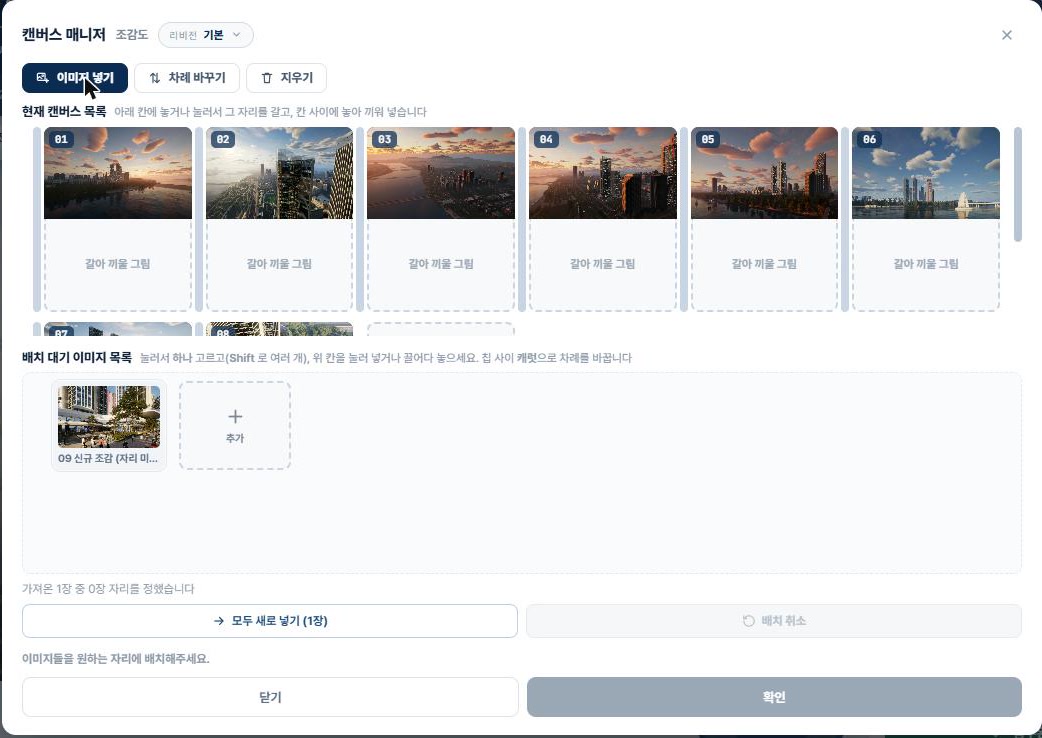
칸 하나가 두 층입니다
| 위층 | 지금 그 자리에 있는 그림. 비어 있으면 「빈 자리」, 앞 리비전 그림이 깔려 있으면 「이전 리비전」, 새로 끼워 넣는 자리면 「새 자리」 |
| 아래층 | 거기에 채울 그림. 이미 무언가 있으면 「갈아 끼울 그림」이라고 적힙니다 |
| 이렇게 하면 | 이렇게 됩니다 |
|---|---|
| 아래 목록에서 칩을 클릭 | 고릅니다 — Shift 로 여러 개 |
| 위 칸을 클릭 · 끌어다 놓기 | 그 자리에 넣습니다 |
| 칸 사이에 놓기 | 거기에 끼워 넣습니다 — 뒤 차례가 밀립니다 |
| 칸의 ✕ | 무르기 — 아래 목록으로 되돌립니다 |
| 칩 사이 캐럿 | 대기 목록 안에서 차례를 바꿉니다 |
| 맨 뒤에 붙이기 | 고른 그림을 맨 뒤에 새 장으로 붙입니다 |
| + 추가 | 이미지를 더 불러옵니다 — 이 창은 열린 채로 있습니다 |
| 모두 새로 넣기 | 대기 중인 그림을 모두 맨 뒤에 새 장으로 붙입니다 |
| 배치 취소 | 자리에 배치한 것을 모두 대기 목록으로 되돌립니다. 끼워 넣어진 칸도 없앱니다 |
| 머리의 리비전 | 여기서 바로 다른 리비전으로 갈아탑니다 |
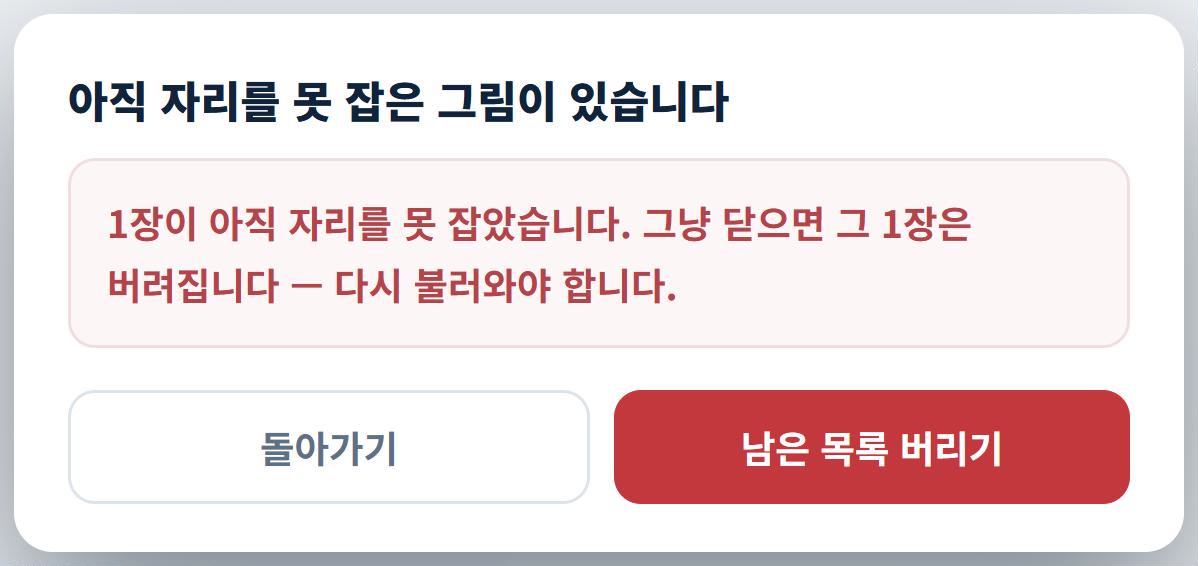
추가 이미지 — 놓으신 자리에 얹습니다 (검수 이미지는 그대로)
이미지 넣기 — 캔버스 매니저에서 어디에 넣을지 고릅니다
영상은 어느 것을 고르든 놓으신 자리에 얹힙니다 — 검수 이미지로는 넣을 수 없습니다.
13얹은 사진과 영상
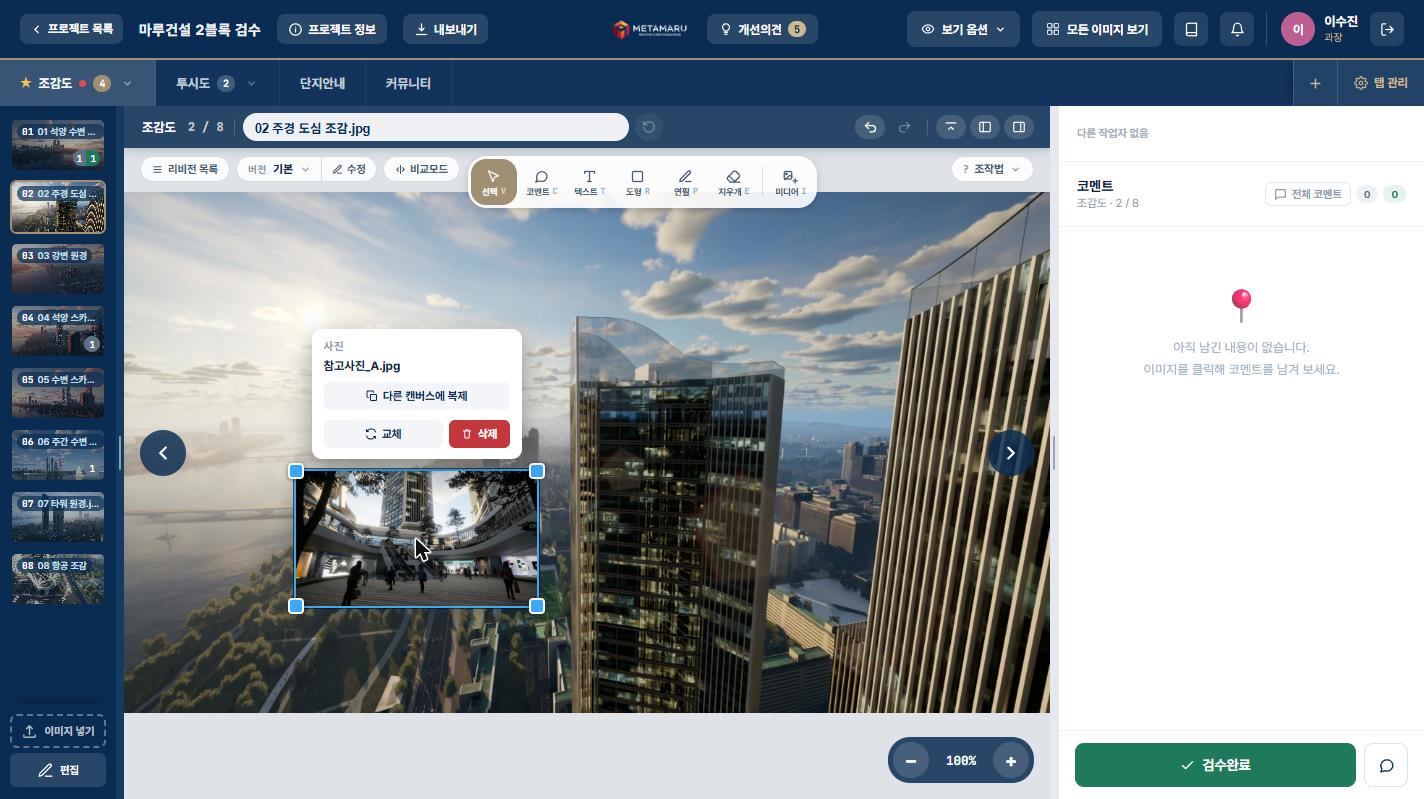
검수 이미지 위에 사진이나 영상을 얹습니다. 「이 부분을 이렇게 바꿔 주세요」 하며 참고 사진을 나란히 놓을 때 씁니다.
얹는 길
| 도구 줄 미디어 I | 누르면 곧바로 파일 창이 뜹니다 — 골라 온 것이 그림 위에 얹힙니다 |
| 캔버스에 끌어다 놓기 | 「추가 이미지」와 「이미지 넣기」 중 무엇으로 할지 물어봅니다. 자세히 |
| Ctrl+V | 컴퓨터 클립보드의 이미지나 이미지 주소를 붙이면 얹은 사진이 됩니다 |
영상도 됩니다. 영상은 검수 이미지로는 넣을 수 없고 언제나 얹은 사진으로 들어갑니다.
얹은 뒤에
| 이렇게 하면 | 이렇게 됩니다 |
|---|---|
| 클릭 | 고릅니다 — 위쪽에 설정창이 매달립니다 |
| 끌기 | 자리를 옮깁니다 |
| 네 귀퉁이를 끌기 | 크기를 바꿉니다 — 잡은 반대편이 고정, Alt 면 중심 고정 |
| 설정창 교체 | 다른 사진이나 영상으로 갈아 끼웁니다 — 자리와 크기는 그대로입니다 |
| 설정창 다른 캔버스에 복제 | 여러 장에 한꺼번에 놓습니다. 자세히 |
| 설정창 삭제 · Delete | 지웁니다 |
설정창 맨 위에 갈래와 파일 이름이 적힙니다. 이름을 못 읽으면 「이름 모름」이라고 적습니다 — 지어내지 않습니다.
크게 보기
코멘트에 붙은 사진, 얹은 사진, 자료실 파일 — 어디에서 눌러도 같은 창이 열립니다.
| ← → | 이전 사진 · 다음 사진. 아래에 썸네일 줄도 함께 뜹니다 |
| 내려받기 | 이 사진(또는 영상) 하나를 받습니다 |
| 숫자 단추 | 여기 사진을 zip 한 파일로 묶어 받습니다 |
앞뒤로 넘기기와 zip 단추는 사진이 여럿 딸린 자리에서만 나타납니다. 댓글·채팅처럼 한 장뿐인 자리에서는 아예 안 뜹니다.
14리비전
같은 탭 안에서 여러 안(案)을 나란히 갖는 방법입니다. 1차 검수본, 수정본, 재수정본을 지우지 않고 쌓아 둡니다.
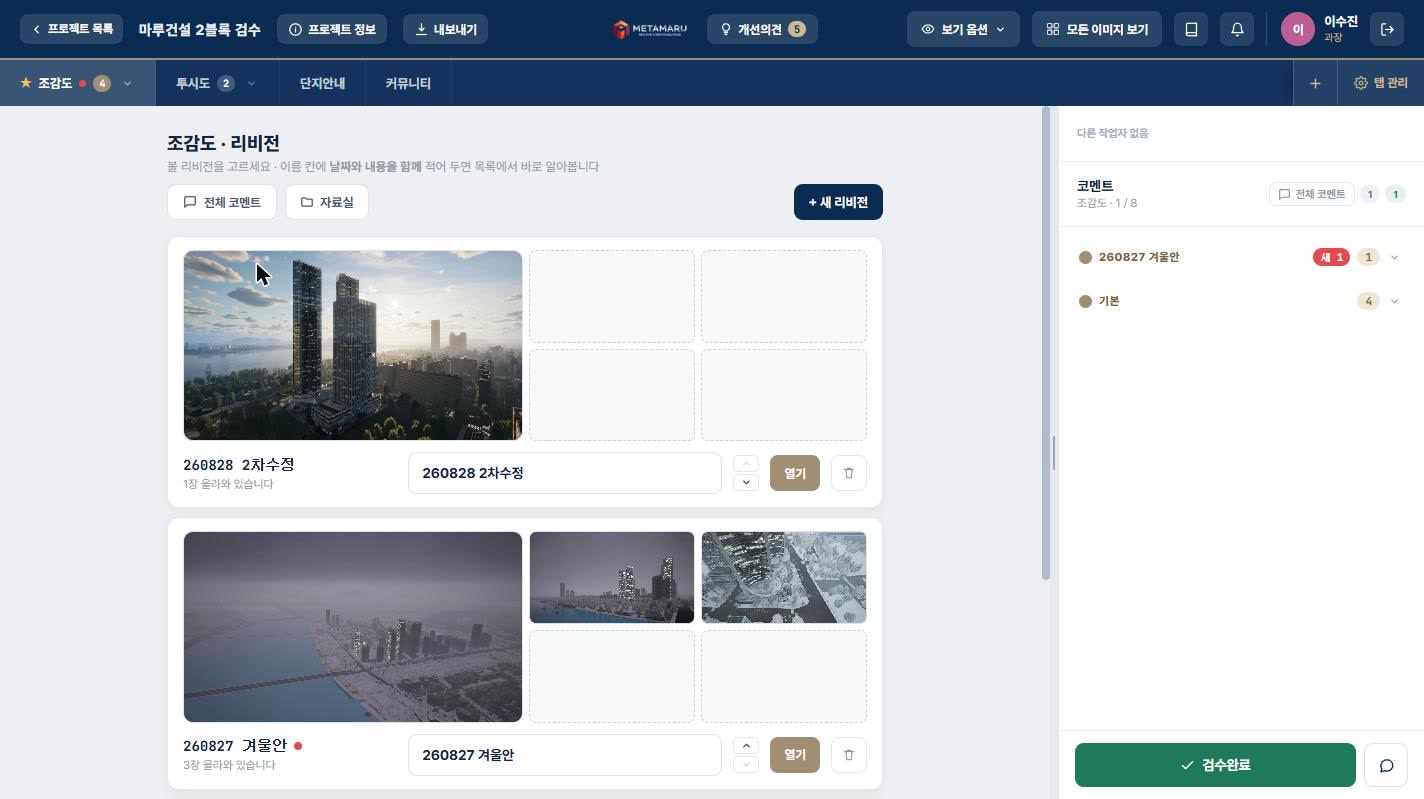
리비전 목록 화면
탭을 누르면 먼저 이 화면이 뜹니다. 카드마다 그림 미리보기와 몇 장인지가 적혀 있습니다.
| 이렇게 하면 | 이렇게 됩니다 |
|---|---|
| 열기 | 그 리비전으로 들어갑니다 |
| 이름 칸 | 바로 고쳐 적습니다 — 날짜와 내용을 함께 적어 두면 목록에서 바로 알아봅니다 |
| 휴지통 | 그 리비전을 지웁니다 |
| 오른쪽 위 + 새 리비전 | 오늘 날짜로 새 리비전을 만들고, 만들면 바로 그 리비전이 열립니다 |
| 왼쪽 위 전체 코멘트 | 이 프로젝트의 코멘트를 한 목록으로 봅니다. 자세히 |
| 왼쪽 위 자료실 | 이 탭의 코멘트·답글에 붙은 사진·파일을 모아 봅니다. 자세히 |
머리줄에서 왼쪽 둘은 보는 손잡이, 오른쪽 끝은 만드는 손잡이입니다. 색으로도 갈라 두었습니다 — 흰 테두리는 보는 것, 남색 채움은 만드는 것입니다.
다른 리비전으로 갈아타기
| 탭 줄의 ∨ | 목록이 아래로 펴집니다 — 고르면 그 검수본으로 바뀝니다 |
| 무대 왼쪽 위 리비전 목록 | 목록 화면으로 되돌아갑니다 |
| 무대 왼쪽 위 버전 ∨ | 버전 고르기 — 아래로 펴집니다 |
| 무대 왼쪽 위 수정 | 버전 고치기 — 눌러서 이름 변경 · 길게 눌러 순서 · ✕ 로 삭제 |
| 캔버스 매니저 머리 | 거기서도 바로 갈아탑니다 |
| 갤러리 머리 | 보고 있는 리비전을 바꾸면 검수 화면도 함께 바뀝니다 |
빈 자리에 앞 리비전 그림이 깔립니다
새 리비전을 만들면 아직 그림이 없는 자리가 생깁니다. 그런 자리에는 가장 가까운 앞 리비전의 그림이 흐리게 깔리고 「이전」 딱지가 붙습니다.
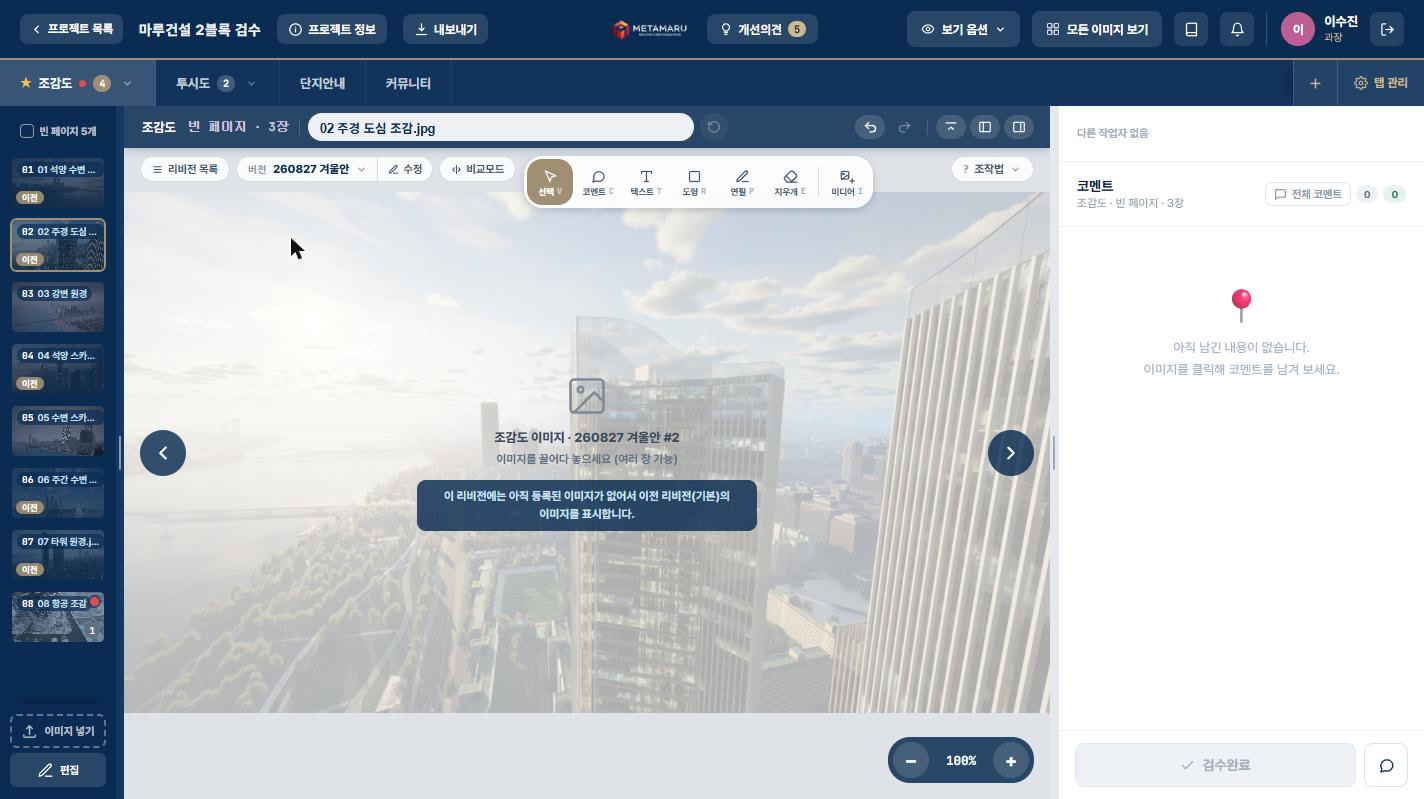
- 화면에만 깔립니다 — 그 리비전에 그림이 들어간 것은 아닙니다
- 깔린 자리에도 코멘트와 도형을 남길 수 있습니다
- 보기 옵션의 「이전 리비전 밑그림」으로 끕니다
15갤러리 — 모든 이미지 보기
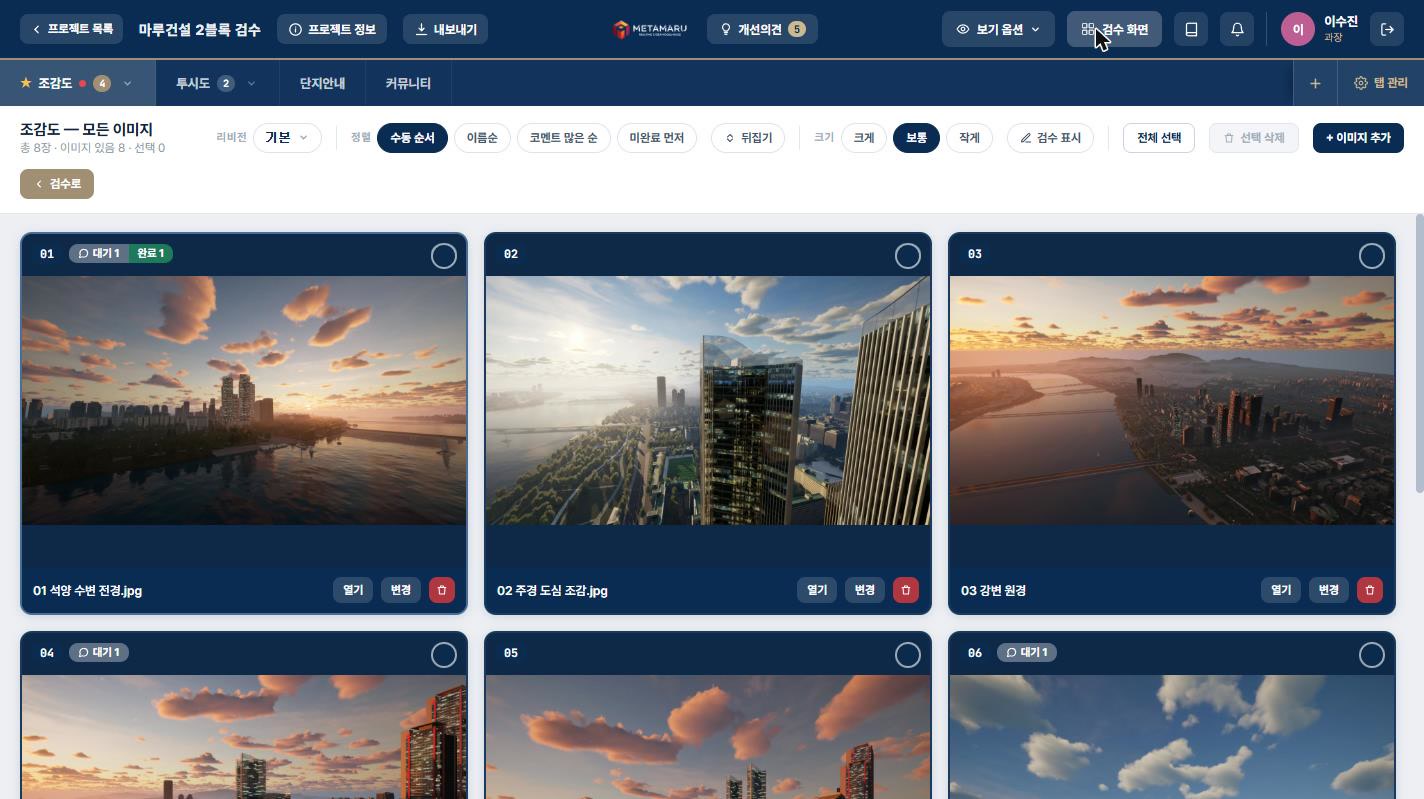
지금 탭의 그림을 한 화면에 크게 늘어놓습니다. 어디에 무엇이 있는지 훑고, 차례를 바꾸고, 여러 장을 한꺼번에 지웁니다.
맨 윗줄의 「모든 이미지 보기」 로 엽니다. 열려 있는 동안 그 단추는 「검수 화면」으로 바뀝니다.
머리줄
| 손잡이 | 무엇을 합니다 |
|---|---|
| 리비전 | 보고 있는 리비전을 바꿉니다 — 검수 화면도 함께 바뀝니다 |
| 정렬 | 수동 순서 · 이름순 · 코멘트 많은 순 · 미완료 먼저 |
| 뒤집기 | 지금 순서를 거꾸로 돌립니다 |
| 크기 | 크게(한 줄에 두 장) · 보통(서너 장) · 작게(한 번에 많이 훑기) |
| 검수 표시 | 핀·글자·도형·연필을 그림에 얹어 함께 봅니다 — 다시 누르면 원본만 |
| 전체 선택 | 이 화면의 그림을 모두 고릅니다 — 다 골랐으면 사라집니다 |
| 전체 해제 | 고른 것을 모두 놓습니다 — 하나라도 골라야 나타납니다 |
| + 이미지 추가 | 그림을 더 넣습니다 |
| 검수로 | 검수 화면으로 돌아갑니다 |
카드 하나에서
| 클릭 | 고릅니다 · Shift+클릭 이면 사이까지 |
| 길게 눌러 끌기 | 차례를 옮깁니다 — 끌어다 놓으면 그 자리로 들어갑니다 |
| 검수 화면에서 열기 | 그 장으로 갑니다 |
| 이미지 변경 | 다른 그림으로 갈아 끼웁니다 |
| 이 이미지 삭제 | 그 장을 지웁니다 |
| 코멘트 딱지 | 대기와 완료를 나눠 적습니다 — 완료된 수는 초록 |
| 검수완료 도장 | 이 장을 검수 끝으로 찍어 두었을 때 |
빈 페이지
그림이 아직 없는 자리도 카드로 나옵니다. 「빈 페이지 N개」 체크로 감출 수 있습니다.
- 감추면 썸네일 줄과 ← → 넘기기에서도 빠집니다
- 내 화면에만 적용됩니다 — 다른 사람에게는 그대로입니다
- 감춰 둔 장은 썸네일 줄에서 옮길 수 없습니다 — 안 보이는 것은 끌 수도 없으니까요. 캔버스 매니저에서는 감춘 것까지 다 보이므로 거기서 옮기면 됩니다
16비교모드
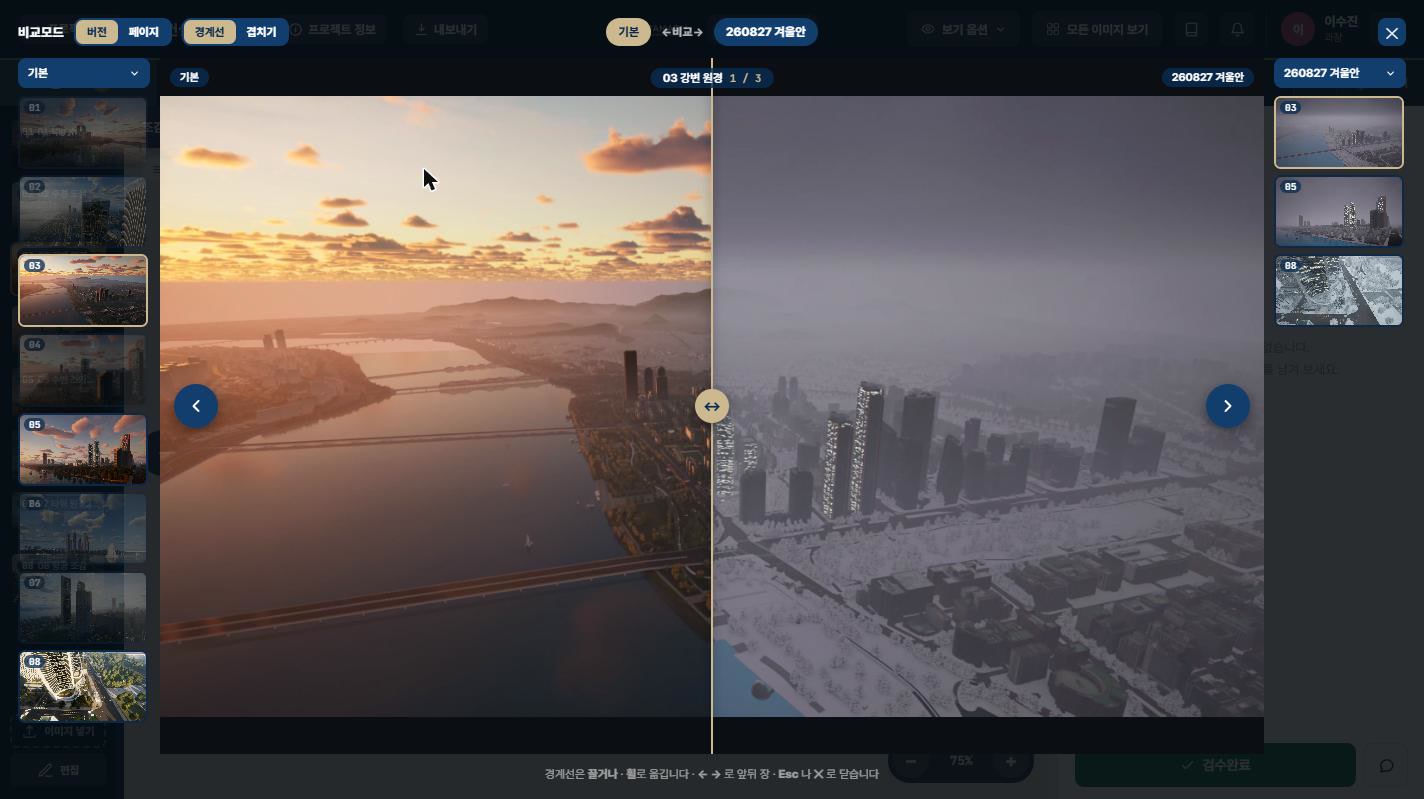
두 그림을 나란히·겹쳐 봅니다. 「전과 후가 정확히 어디가 달라졌나」를 볼 때 씁니다.
무대 왼쪽 위 「비교모드」로 엽니다. 비교할 그림이 둘 이상 있어야 켜집니다.
두 축을 따로 고릅니다
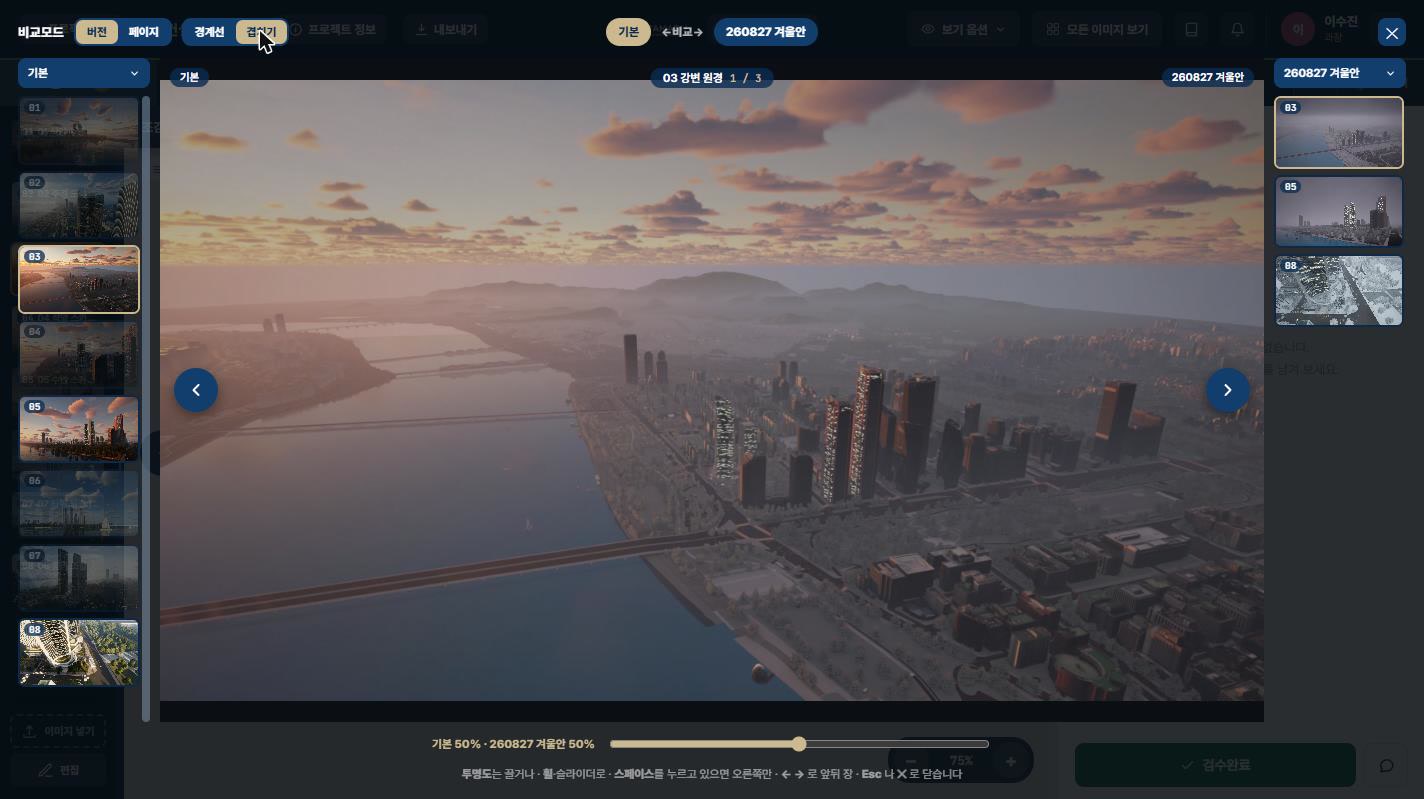
| 이렇게 하면 | 이렇게 됩니다 |
|---|---|
| 경계선을 끌기 | 좌우를 가르는 자리가 움직입니다 |
| 겹치기에서 슬라이더 | 두 장의 섞임 정도를 바꿉니다 |
| 겹치기에서 Space | 누르고 있는 동안 반대쪽을 보여 줍니다 — 떼면 돌아옵니다 |
| ← → | 이전 장 · 다음 장 |
| 양옆 목록 | 왼쪽·오른쪽에 무엇을 놓을지 고릅니다. 경계선을 끌어 목록 폭을 바꿉니다 |
| ✕ 또는 Esc | 닫습니다 |
열면 버전 모드부터 시작합니다. 두 버전에 겹치는 자리가 하나도 없으면 곧바로 페이지 모드로 열립니다 — 그래야 한 버전뿐인 탭도 실제로 비교됩니다.
17코멘트 모아보기
이 프로젝트의 코멘트를 탭·리비전을 가로질러 한 목록으로 봅니다. 「그 얘기 어느 탭에서 했더라」를 찾을 때 씁니다.
여는 길은 둘입니다 — 코멘트 패널 머리의 「전체 코멘트」, 그리고 리비전 목록 화면의 같은 단추입니다.
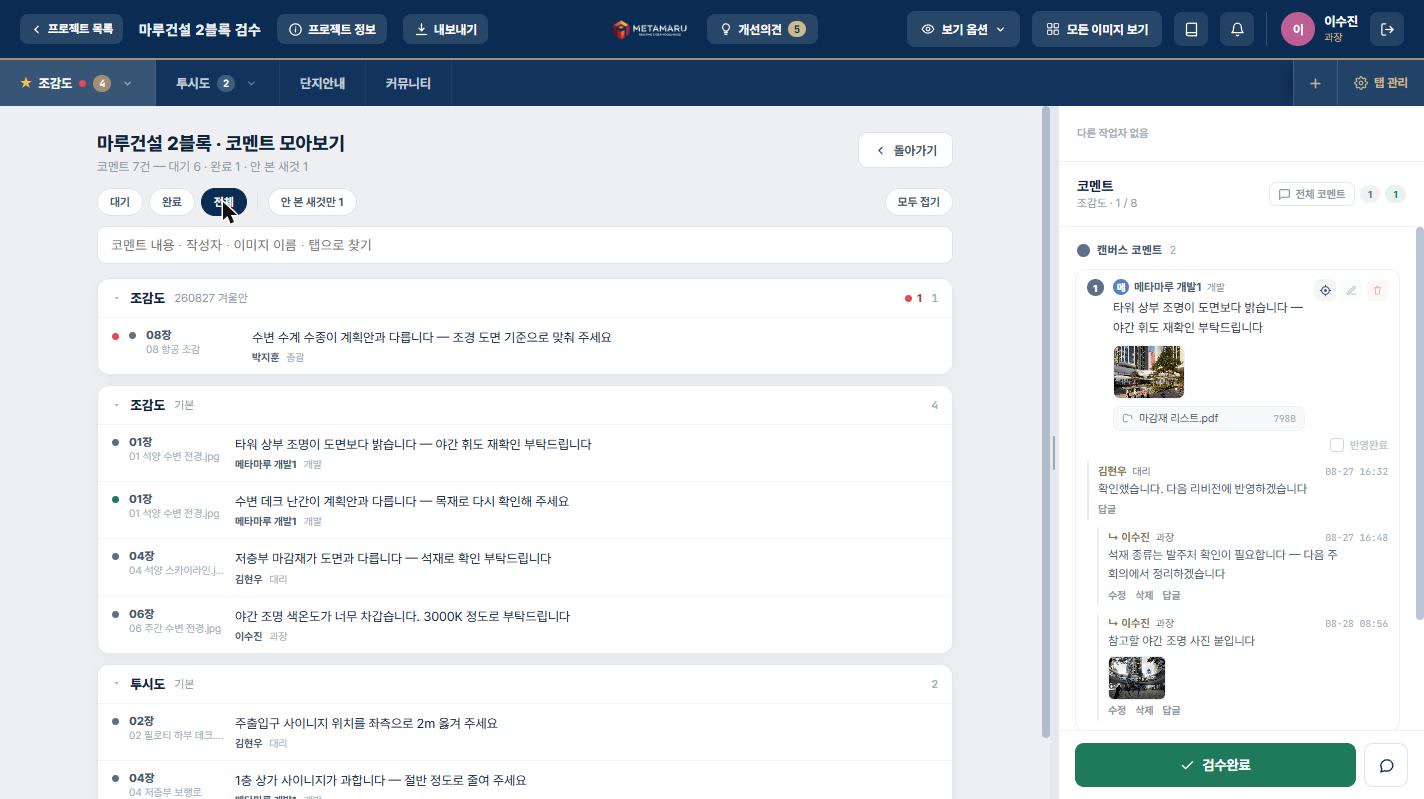
| 손잡이 | 무엇을 합니다 |
|---|---|
| 대기 | 반영완료 대기만 봅니다 |
| 완료 | 반영완료된 것만 봅니다 |
| 전체 | 대기와 완료를 함께 봅니다 |
| 새것만 | 내가 마지막으로 본 뒤에 다른 사람이 올린 코멘트만 봅니다 |
| 모두 펴기 / 접기 | 묶음을 모두 펴거나 접습니다 |
| 찾기 칸 | 코멘트 내용 · 작성자 · 이미지 이름 · 탭으로 찾습니다 |
| 줄을 클릭 | 그 리비전을 열고 그 장으로 가서 코멘트를 골라 줍니다 |
| 돌아가기 | 보던 화면으로 돌아옵니다 |
목록은 탭 · 리비전으로 묶여 있고, 묶음 머리에 개수가 적힙니다. 안 본 것이 있으면 빨간 점이 붙습니다.
18내보내기 — PPT · PDF
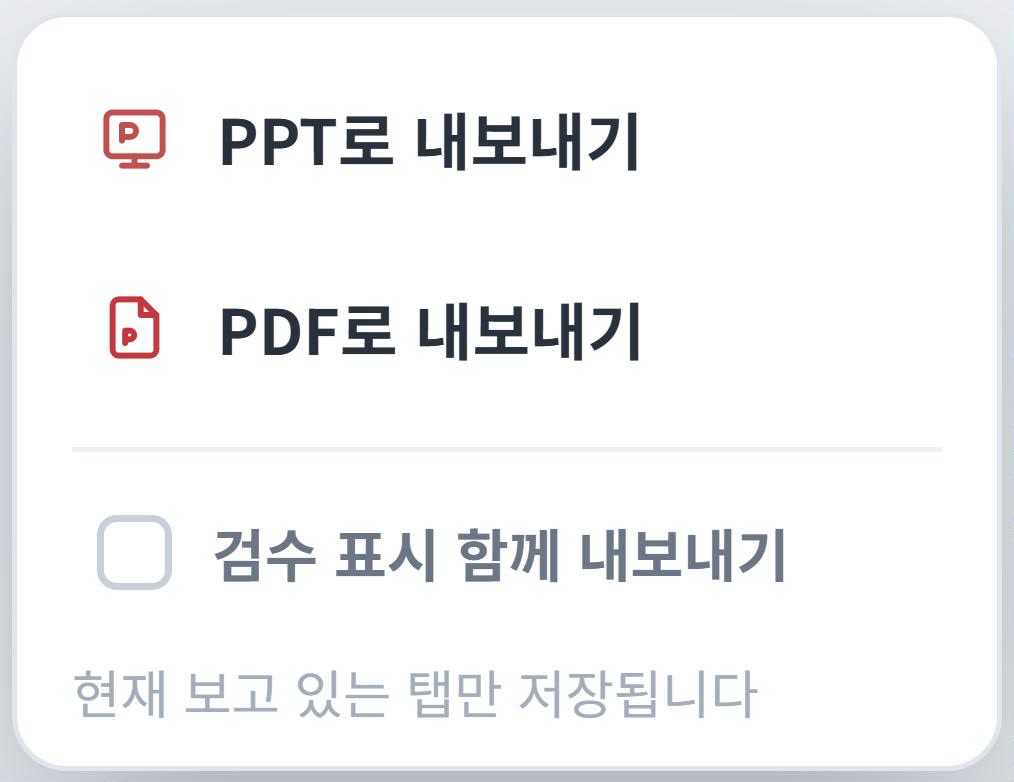
맨 윗줄 왼쪽의 「내보내기」를 누르면 메뉴가 펴집니다.
- PPT로 내보내기한 장이 슬라이드 한 장이 됩니다
- PDF로 내보내기새 창이 열리고 「PDF 를 준비하고 있습니다」가 뜬 뒤, 다 되면 인쇄 창이 뜹니다
- 검수 표시 함께 내보내기코멘트 핀 · 도형 · 연필 · 캔버스 글자를 그림에 함께 그려 내보냅니다
무엇이 담기나
| 범위 | 현재 보고 있는 탭만 저장됩니다 |
| 차례 | 지금 화면의 차례 그대로입니다 — 갤러리에서 바꾼 순서도 따라갑니다 |
| 슬라이드 제목 | 탭 이름 [ · 리비전] — 01 · 로비 투시도. 이름이 없는 장은 번호만 나갑니다 |
| 바닥글 | 왼쪽에 건설사 · 프로젝트 이름, 오른쪽에 로고 |
| 그림 밖 도형 | 안 담깁니다 — 나가기 전에 몇 개인지 알려 줍니다 |
19알림
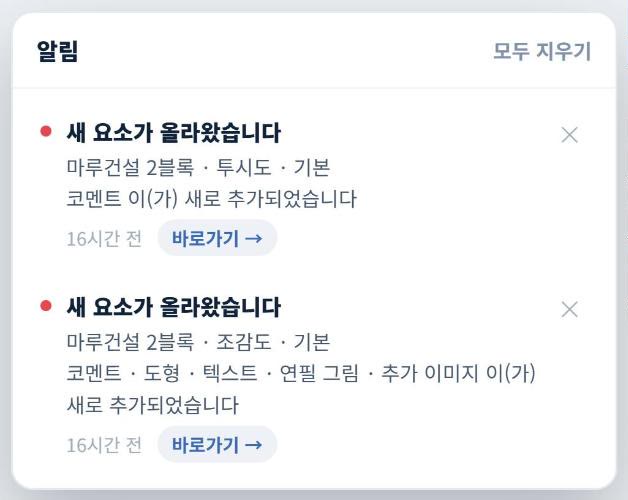
맨 윗줄 오른쪽의 종입니다. 안 읽은 것이 있으면 빨간 점이 붙습니다.
무엇이 오나
| 알림 | 언제 옵니다 |
|---|---|
| 새 요소가 올라왔습니다 | 맡은 프로젝트에 코멘트 · 텍스트 · 도형 · 연필 그림 · 추가 이미지가 새로 생겼을 때 |
| 개선의견 처리 | 내가 낸 개선의견이 해결·반려되었을 때 — 조치내용까지 함께 옵니다 |
- 줄의 「바로가기 →」를 누르면 그 탭·리비전·장으로 데려가고, 새 요소가 잠깐 반짝입니다
⚠ 코멘트 하나를 콕 집는 알림이면 단추 글자가 「코멘트로 이동 →」으로 바뀝니다 - 내가 만든 것에는 나에게 안 옵니다
- 같은 자리에서 여러 개를 만들면 한 줄로 묶여 옵니다
- 알림은 개인으로 배정된 사람에게만 갑니다
| 모두 지우기 | 알림을 모두 지웁니다 — 되돌릴 수 없습니다 |
| 줄의 ✕ | 이 알림을 지웁니다 |
| 비어 있으면 | 「새 알림이 없습니다.」 |
빨간 점은 여기저기 붙습니다
안 본 새 요소가 있으면 탭 · 리비전 · 썸네일 · 코멘트 카드에도 각각 작은 빨간 점이 붙습니다. 그 자리를 한 번 보고 나면 사라집니다.
20같이 보는 사람
코멘트 패널 맨 위에 지금 이 장을 같이 보고 있는 사람의 동그라미가 뜹니다.
| 동그라미에 마우스를 올리면 | 이름과, 다른 장에 있으면 어디에 있는지가 뜹니다 |
| 동그라미를 클릭 | 무엇을 할지 고릅니다 — 따라가기를 고르면 그 사람이 보는 대로 내 화면이 따라갑니다 |
| 따라가는 중에 화면을 직접 움직이면 | 따라가기가 풀립니다 |
| 누가 나를 따라오고 있으면 | 그 사람 이름과 함께 「내 화면을 그대로 보고 있습니다」 라고 알려 줍니다 |
사람마다 고유한 색이 있습니다. 코멘트 · 댓글 · 동그라미 어디서든 한 사람은 늘 같은 색입니다.
21저장과 되돌리기
따로 저장 단추가 없습니다. 남기는 즉시 서버로 갑니다.
저절로 되는 것
| 내가 남긴 것 | 등록·이동·수정한 그 순간 서버로 갑니다 |
| 남이 남긴 것 | 12초마다 저절로 들어옵니다 — 새로고침하지 않아도 됩니다 |
| 내가 무언가를 잡고 있는 동안 | 서버와 주고받지 않습니다 — 끌고 있는데 화면이 튀면 안 되니까요 |
되돌리기
| Ctrl+Z | 되돌리기 — 60번까지 거슬러 갑니다 |
| Ctrl+Shift+Z · Ctrl+Y | 다시 실행 |
| 무대 오른쪽 위 ↶ ↷ | 같은 일을 합니다. 할 것이 없으면 흐려집니다 |
- 여러 장에 복제한 것도 Ctrl+Z 한 번이면 전부 되돌아갑니다
- 되돌린 결과도 서버에 그대로 반영됩니다 — 내 화면만 되돌아가는 것이 아닙니다
- 글을 쓰는 칸 안에서는 Ctrl+Z 가 글자 되돌리기로 돌아갑니다
인터넷이 끊기면
화면 위에 띠가 뜹니다 — 「인터넷 연결이 끊겼습니다 — 지금 하는 일은 이 컴퓨터에 보관됩니다」
연결이 돌아오면 띠가 바뀝니다 — 「이 컴퓨터에 보관해 둔 것 — 코멘트 3건 · 도형 2개」
| 올리기 | 보관해 둔 것을 서버에 올립니다. 수정 내역이 서버와 다르면 다시 확인합니다. 첨부는 직접 다시 넣어야 합니다 |
| 보기 | 무엇을 보관해 두었는지 봅니다 — 줄을 누르면 그 장으로 갑니다 |
| 버리기 | 보관해 둔 것을 버립니다 — 한 번 더 묻습니다 |
이 말이 뜨면 다른 사람 화면에는 그것이 없습니다. 조용히 넘어가는 일은 없습니다.
22개선의견
이 프로그램 자체에 바라는 점을 남기는 곳입니다. 그림에 대한 의견이 아니라 도구에 대한 의견입니다.
맨 윗줄 가운데 전구 아이콘으로 엽니다. 옆의 숫자는 아직 처리되지 않은 개수입니다.
내는 쪽
| 적고 등록 | 목록 맨 위에 섭니다. 어느 프로젝트에서 적었는지도 함께 남습니다 |
| 내 의견 고치기 · 지우기 | 내가 낸 것만 만집니다 |
| 내가 쓴 것만 보기 | 목록을 내 것으로만 좁힙니다 |
| 처리되면 | 알림이 옵니다 — 조치내용까지 함께 옵니다 |
23프로젝트 목록과 정보
프로젝트 목록 (통합 대시보드)
로그인하면 첫 화면입니다. 거래처별로 묶인 카드가 늘어섭니다.
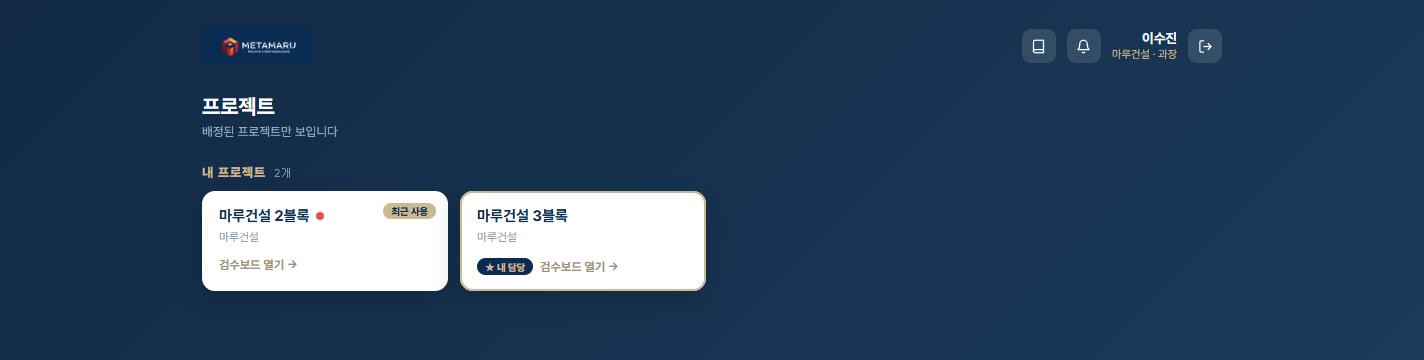
| 검수보드 열기 → | 그 프로젝트로 들어갑니다 |
| ★ 내 담당 | 나에게 배정된 프로젝트입니다 |
| 최근 사용 | 가장 마지막에 열었던 프로젝트입니다 |
| 이름 뒤 빨간 점 | 안 본 새 요소가 있습니다 |
프로젝트 정보 창
검수 화면 맨 윗줄의 ⓘ 프로젝트 정보로 엽니다. 프로젝트 현황·정보와 담당자 리스트가 한 창에 있습니다.
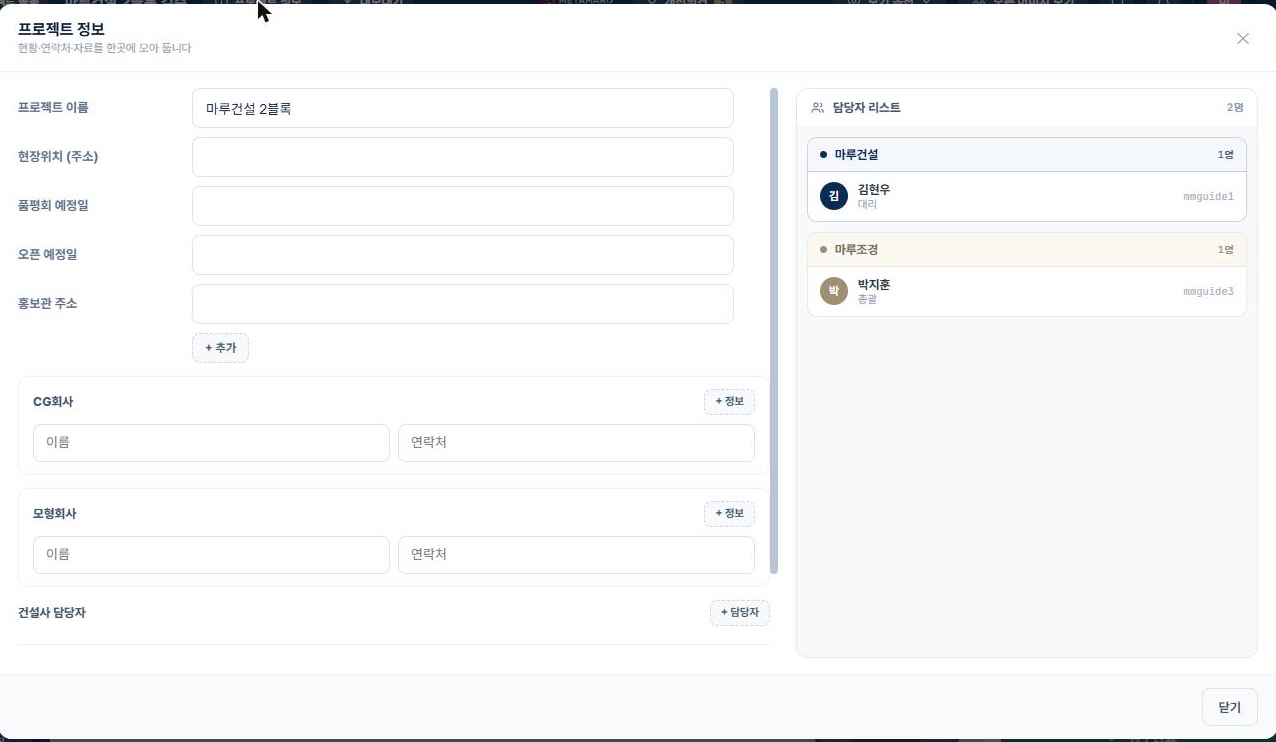
왼쪽 — 정보 줄
다섯 줄이 박혀 있습니다 — 프로젝트 이름 · 현장위치 · 품평회 예정일 · 오픈 예정일 · 홍보관 주소.
| + 추가 | 칸 이름과 내용을 직접 적는 줄을 하나 더합니다 |
| 줄의 ✕ | 이 줄 빼기 |
| 이름도 내용도 빈 줄 | 저장할 때 저절로 걸러집니다 — 눌러 놓고 안 적은 줄이 쌓이지 않게 |
| 한쪽만 빈 줄 | 남깁니다 — 적어 둔 것을 말없이 버리지 않습니다 |
오른쪽 — 담당자 리스트
| 검수 참여자 및 운영 담당 | 사람 관리에서 이 프로젝트에 배정된 사람이 자동으로 뜹니다 |
| CG회사 · 모형회사 · 건설사 담당자 | 직접 적어 넣습니다 — 줄마다 ✕ 로 뺍니다 |
아래 — 자료 묶음
프로젝트에 딸린 이미지와 파일을 모아 둡니다. 묶음마다 접었다 펼 수 있고, 접은 상태는 내 화면에만 기억됩니다.
| 이미지 | 크게 보기 · 빼기 |
| 파일 묶음 | 내려받기 · 빼기 · 그룹 삭제 |
24자료실
이 탭의 코멘트·답글에 붙은 사진·파일을 한자리에 모아 봅니다. 「그 도면 누가 언제 올렸더라」를 찾을 때 씁니다.
여는 길은 둘 — 리비전 목록 화면의 「자료실」과, 탭 줄 ∨ 리비전 팝업 아래의 「자료실」입니다.
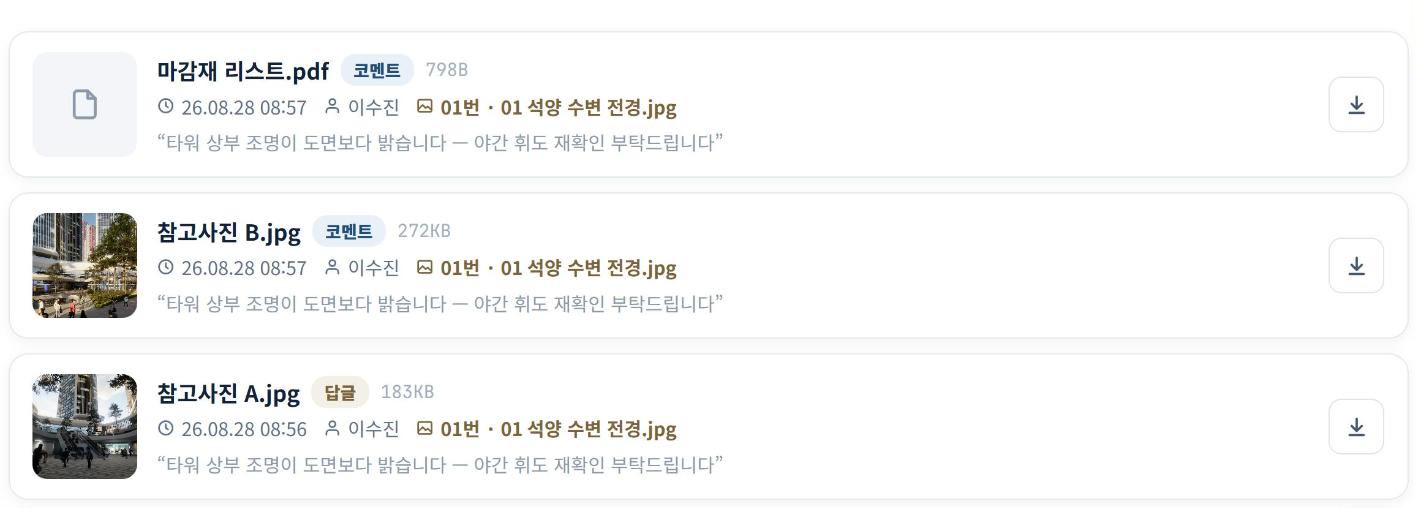
| 줄에 적히는 것 | |
|---|---|
| 미리보기 · 파일명 · 크기 | 누르면 크게 봅니다 |
| 출처 배지 | 코멘트에 붙은 것인지 답글에 붙은 것인지 |
| 언제 · 누가 | 올린 때와 올린 사람 |
| 어느 자리 | 01번 · 이미지 이름 · 리비전 |
| 코멘트 내용 | 그 첨부가 딸린 코멘트의 글 |
| 내려받기 | 파일을 받습니다 |
최신순으로 섭니다.
25단축키 한눈에
어디서나
| 마우스 휠 | 화면 확대 / 축소 |
| 휠 클릭 드래그 | 화면 이동 |
| ← → | 이전 장 · 다음 장 |
| Ctrl+Z | 되돌리기 |
| Ctrl+Shift+Z · Ctrl+Y | 다시 실행 |
| Ctrl+C · Ctrl+X · Ctrl+V | 복사 · 잘라내기 · 붙여넣기 |
| Delete · Backspace | 고른 것 삭제 |
| Esc | 선택 해제 · 열린 창 닫기 |
도구 고르기
| V | 선택 |
| C | 코멘트 |
| T | 텍스트 |
| R · O · L · Shift+L · F | 도형 — 사각형 · 원 · 선 · 화살표 · 자유 |
| P | 연필 |
| E | 지우개 |
| I | 미디어 (사진·영상 얹기) |
고르고 옮길 때 (선택 도구)
| Shift+클릭 | 고른 것에 더하기 |
| Alt+클릭 | 고른 것에서 빼기 |
| Alt (크기 손잡이를 끌며) | 중심을 고정한 채 키우기 |
그릴 때
| 키 | 도형 | 연필 | 텍스트 | 지우개 |
|---|---|---|---|---|
| D | 실선 ↔ 점선 | 실선 ↔ 점선 | 굵기 바꾸기 | ― |
| [ ] | 선 두께 1~10 | 선 두께 1~12 | 글자 크기 11~48 | 원 크기 |
| 숫자 | 1~5 색 | 1~4 색 | 1~7 색 | ― |
| Shift+R | 다음 모양 | ― | ― | ― |
| Shift+클릭 | 선 이어 그리기 | ― | ― | ― |
글을 쓰는 칸에서
| Enter | 등록 |
| Shift+Enter | 줄 바꾸기 |
| Esc | 취소 |
비교모드 · 사진 크게 보기
| Space (비교모드 · 겹치기) | 누르고 있는 동안 반대쪽 보기 |
| ← → (사진 크게 보기) | 이전 사진 · 다음 사진 |
| Esc | 닫기 |
화면 안에서도 볼 수 있습니다 — 무대 오른쪽 위 「? 조작법」을 누르면 자주 쓰는 키가 펴집니다. 도구를 켜면 그 도구에서만 듣는 키도 함께 뜹니다.